
Cara Menghubungkan HP Android ke TV: 4 Metode Paling Praktis
Cara menghubungkan HP Android ke TV adalah salah satu trik paling berguna yang sering tidak dimanfaatkan pemilik HP. Layar HP memang sudah tajam dan cerah, tetapi tetap kecil untuk nonton bareng,

Kenapa Menghubungkan HP Android ke TV Worth It Banget
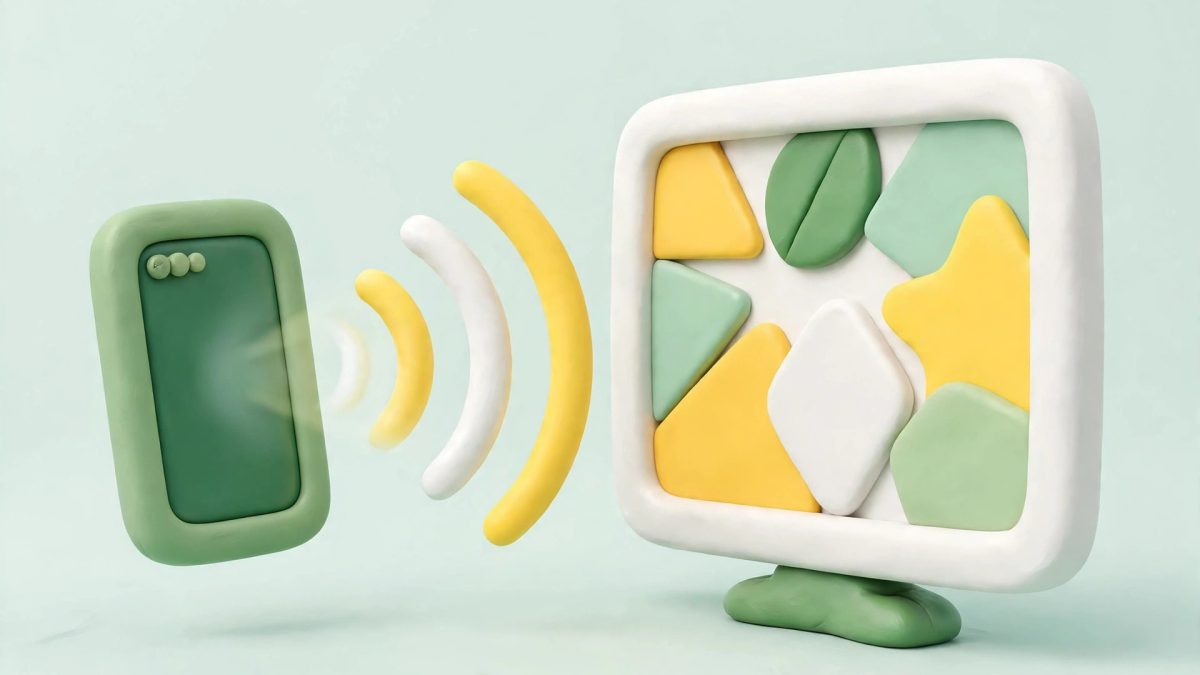
Cara menghubungkan HP Android ke TV adalah salah satu trik paling berguna yang sering tidak dimanfaatkan pemilik HP. Layar HP memang sudah tajam dan cerah, tetapi tetap kecil untuk nonton bareng, presentasi, atau main game ramai-ramai. Begitu layar HP pindah ke TV, semua orang di ruangan bisa melihat konten yang sama tanpa harus berkerumun di depan layar kecil.
Alasan lain, menghubungkan HP Android ke TV tidak selalu butuh alat mahal. Kalau TV kamu sudah pintar dan terhubung ke WiFi yang sama, prosesnya bisa selesai dalam hitungan detik lewat fitur bawaan HP. Kalau TV kamu masih TV biasa, adaptor Chromecast atau kabel USB-C ke HDMI bisa menjadi jembatan yang murah dan praktis. Artikel ini membahas keempat metode itu dari awal sampai akhir, termasuk cara mengecek dukungan HP kamu dan cara mengatasi masalah yang paling sering muncul.
Sebelum masuk ke langkah, ada satu hal penting yang perlu kamu pahami. Tidak semua cara menghubungkan HP Android ke TV bekerja dengan cara yang sama. Ada metode yang mengirim video saja dari aplikasi, ada yang menampilkan seluruh layar HP persis seperti aslinya, dan ada yang hanya memutar file media dari jaringan lokal. Memahami perbedaan ini di awal akan menghemat banyak waktu saat menghubungkan HP Android ke TV, karena kamu bisa langsung memilih metode yang cocok untuk kebutuhan kamu.
Cara Menghubungkan HP Android ke TV: Pilih Metode yang Tepat
Supaya tidak bingung, berikut ringkasan empat metode utama menghubungkan HP Android ke TV, beserta kapan masing-masing paling cocok dipakai.
| Metode | Cocok untuk | Butuh apa |
|---|---|---|
| Chromecast atau Google TV | Nonton video, musik, dan foto dari aplikasi | TV atau dongle Chromecast dan WiFi yang sama |
| Miracast atau Smart View | Menampilkan seluruh layar HP di TV | TV yang mendukung Miracast dan WiFi yang sama |
| Kabel USB-C ke HDMI | Presentasi, game, dan koneksi paling stabil | Kabel atau adaptor USB-C ke HDMI dan port HDMI kosong |
| DLNA | Memutar foto, musik, dan video dari HP atau server lokal | TV dan HP dalam jaringan lokal yang sama |
Persiapan Sebelum Menghubungkan HP Android ke TV
Sebagian besar kegagalan menghubungkan HP Android ke TV sebenarnya bukan karena HP atau TV rusak, melainkan karena satu prasyarat kecil terlewat. Karena itu, luangkan satu menit untuk memeriksa daftar berikut sebelum mencoba metode apa pun.
- Saat menghubungkan HP Android ke TV, pastikan TV menyala dan berada di mode yang benar. Untuk Chromecast dan Miracast, TV harus berada di beranda pintar atau mode cast. Untuk kabel, TV harus berada di input HDMI yang sesuai dengan port yang kamu pakai.
- Pastikan HP dan TV terhubung ke jaringan WiFi yang sama untuk metode nirkabel. Jaringan tamu, jaringan kantor, dan jaringan dengan nama berbeda dihitung sebagai jaringan berbeda, walau berasal dari router yang sama.
- Sebelum menghubungkan HP Android ke TV, perbarui aplikasi yang akan kamu pakai, misalnya Google Home atau aplikasi streaming, ke versi terbaru. Versi lama kadang tidak menampilkan tombol cast atau gagal menemukan perangkat.
- Siapkan kabel dan adaptor cadangan kalau kamu memakai metode kabel. Kabel yang longgar atau adaptor murah yang tidak mendukung standar video adalah penyebab umum layar TV tetap hitam.
- Matikan VPN di HP untuk sementara saat pertama kali menghubungkan. Beberapa VPN mengubah jalur jaringan sehingga TV tidak terlihat di daftar perangkat.
Mirroring Layar Penuh vs Cast dari Aplikasi
Perbedaan antara mirroring dan cast adalah fondasi dari seluruh panduan ini. Mirroring menampilkan seluruh layar HP di TV secara real time. Apa pun yang kamu buka, geser, atau ketik di HP akan terlihat di TV. Kelebihannya, metode ini bekerja untuk hampir semua aplikasi. Kekurangannya, notifikasi yang masuk juga ikut tampil di TV, dan HP tidak bisa dipakai untuk hal lain tanpa mengganggu tampilan TV.
Cast dari aplikasi bekerja dengan cara yang berbeda. Ketika kamu menekan tombol cast di aplikasi video atau musik, HP hanya memberi tahu TV untuk memutar konten itu langsung dari internet. Setelah itu, kamu bebas memakai HP untuk aktivitas lain, misalnya membalas chat atau membuka aplikasi lain, tanpa mengganggu tontonan di TV. Konsep ini mirip dengan cara memakai Android Auto di mobil, di mana HP menangani perintah sementara layar yang lebih besar menampilkan hasilnya.
Metode 1: Cara Menghubungkan HP Android ke TV Lewat Chromecast dan Google TV
Chromecast adalah metode paling populer untuk menghubungkan HP Android ke TV, karena sudah terpasang di banyak TV Android dan Google TV, dan bisa ditambahkan ke TV biasa lewat dongle Chromecast. Cara ini memakai jaringan WiFi rumah untuk mengirim perintah putar dari HP ke TV.
Cast dari aplikasi video atau musik
Ini adalah cara tercepat dan paling hemat baterai. Ikuti langkah berikut:
- Hubungkan HP dan TV atau dongle Chromecast ke jaringan WiFi yang sama.
- Buka aplikasi yang mendukung cast, misalnya aplikasi video atau musik favorit kamu.
- Ketuk ikon cast yang biasanya berbentuk layar dengan gelombang di sudutnya.
- Pilih nama TV atau perangkat Chromecast kamu dari daftar yang muncul.
- Putar video atau lagu seperti biasa. Konten akan tampil di TV, sementara HP berubah menjadi remote.
Selama cast berjalan, kamu bisa mengecilkan volume dari HP, menjeda tontonan, atau berpindah aplikasi tanpa menghentikan tayangan di TV. Kalau kamu memakai beberapa aplikasi hiburan, panduan aplikasi streaming film Android bisa membantu kamu memilih layanan yang sudah mendukung cast dengan baik. Panduan resmi Google tentang cara menayangkan konten ke TV juga bisa kamu baca di halaman dukungan Chromecast kalau ada langkah yang berbeda di perangkat kamu.
Mencerminkan seluruh layar lewat Google Home
Kalau aplikasi yang kamu pakai tidak punya tombol cast, kamu tetap bisa menampilkan seluruh layar HP lewat aplikasi Google Home. Caranya:
- Pasang dan buka aplikasi Google Home, lalu pastikan HP dan perangkat Chromecast berada di jaringan WiFi yang sama.
- Pilih perangkat Chromecast atau TV kamu dari daftar perangkat di Google Home.
- Ketuk opsi untuk mencerminkan layar, lalu ketuk mulai saat muncul konfirmasi.
- Tunggu beberapa detik sampai layar HP tampil di TV, lalu gunakan HP seperti biasa.
- Untuk berhenti, buka kembali Google Home dan ketuk opsi untuk berhenti mencerminkan, atau putuskan dari panel notifikasi HP.
Perlu diingat, pencerminan lewat Google Home menampilkan semua yang ada di layar, termasuk notifikasi. Aktifkan mode jangan ganggu sebelum presentasi atau sebelum menampilkan layar ke banyak orang. Panduan resmi Google tentang pencerminan layar bisa kamu cek di halaman dukungan Google Home untuk memastikan nama menu di versi aplikasi terbaru.
Untuk menghubungkan HP Android ke TV di rumah dengan WiFi yang stabil, metode Chromecast paling cocok. Kalau WiFi rumah kamu lambat, video bisa sering buffering walau HP dan TV terlihat sudah terhubung. Pada kondisi itu, kabel biasanya memberi hasil yang jauh lebih stabil, seperti yang dibahas pada metode ketiga di bawah.
Metode 2: Miracast dan Smart View Bawaan Merek HP
Miracast adalah standar nirkabel untuk menghubungkan HP Android ke TV dan menampilkan layar HP di TV tanpa perantara internet. Banyak HP Android dan TV pintar mendukung Miracast, walau namanya berbeda-beda di tiap merek. Samsung menyebutnya Smart View, Xiaomi menyebutnya Cast, sementara OPPO dan vivo menyebutnya Screen Cast atau transmisi layar. Walau namanya berbeda, prinsipnya sama: HP dan TV berkomunikasi langsung lewat WiFi.
Langkah umum Miracast
- Aktifkan fitur pencerminan di TV. Pada sebagian TV, fitur ini bernama Screen Mirroring, Miracast, atau AirPlay dan Miracast, dan biasanya ada di menu sumber atau pengaturan jaringan.
- Di HP, tarik panel pengaturan cepat ke bawah dan cari tombol Smart View, Cast, Transmisi Layar, atau Screen Cast. Nama tombol ini tergantung merek HP kamu.
- Ketuk tombol tersebut dan tunggu sampai nama TV kamu muncul di daftar perangkat.
- Pilih nama TV, lalu terima permintaan koneksi di TV kalau muncul kode atau konfirmasi.
- Tunggu sampai layar HP tampil di TV. Setelah itu, putar video, buka foto, atau jalankan presentasi dari HP seperti biasa.
Perbedaan nama fitur di tiap merek
- Samsung: buka panel cepat, ketuk Smart View, lalu pilih TV. Pada sebagian model, kamu juga bisa membuka Smart View dari menu pengaturan koneksi.
- Xiaomi: buka Setelan, pilih Koneksi dan berbagi, lalu ketuk Cast. Aktifkan Cast dan pilih TV dari daftar perangkat yang tersedia.
- OPPO: buka Setelan, pilih Koneksi dan berbagi atau Pengaturan lainnya, lalu ketuk Screen Cast dan pilih TV.
- vivo: buka Setelan, pilih Koneksi lainnya atau Jaringan, lalu ketuk Screen Cast dan pilih TV yang muncul.
Untuk menghubungkan HP Android ke TV tanpa aplikasi tambahan, Miracast cocok untuk menampilkan apa pun dengan cepat. Kelemahannya, kualitas dan kelancaran sangat bergantung pada jarak dan kualitas sinyal WiFi. Dinding tebal, router yang jauh, atau banyak perangkat yang memakai jaringan yang sama bisa membuat gambar patah-patah. Untuk presentasi penting atau sesi game, pertimbangkan kabel sebagai cadangan.
Metode 3: Cara Menghubungkan HP Android ke TV dengan Kabel USB-C ke HDMI
Kabel USB-C ke HDMI adalah metode paling stabil untuk menghubungkan HP Android ke TV, dan ini penting dipahami sebelum kamu membeli kabel apa pun. Tidak ada buffering karena jaringan, tidak ada delay yang terasa saat bermain game, dan kualitas gambar biasanya lebih konsisten. Kekurangannya jelas: HP harus berada dekat TV, dan kamu butuh kabel atau adaptor yang tepat.
Cara cek apakah HP mendukung output video
Ini adalah langkah yang paling penting, karena tidak semua HP Android mendukung output video lewat port USB-C. Port USB-C di HP ada banyak jenis. Sebagian hanya mendukung pengisian daya dan transfer data, sementara sebagian lagi mendukung DisplayPort Alternate Mode, yaitu kemampuan mengirim sinyal video lewat port USB-C. Tanpa dukungan ini, kabel USB-C ke HDMI tidak akan menampilkan apa pun, seberapa bagus pun kabel yang kamu beli.
Cara mengeceknya:
- Cari spesifikasi resmi HP kamu di situs produsen dan periksa apakah ada keterangan DisplayPort, DP Alt Mode, video output, atau dukungan MHL dan USB-C ke HDMI. Kalau keterangan itu tidak ada, kemungkinan besar HP kamu tidak mendukung output video.
- Periksa fitur desktop bawaan HP, misalnya Samsung DeX atau mode desktop lain. HP yang punya mode desktop hampir selalu mendukung output video, karena mode itu memang dirancang untuk layar eksternal.
- Tanyakan ke penjual atau layanan pelanggan produsen dengan menyebut tipe HP secara lengkap sebelum membeli kabel. Menyebut tipe saja tidak cukup, karena varian dalam satu seri bisa berbeda dukungannya.
- Sebagai patokan umum, HP kelas atas dan sebagian HP kelas menengah atas cenderung mendukung output video, sementara banyak HP murah dan HP lama tidak mendukungnya. Patokan ini bukan aturan pasti, jadi tetap cek spesifikasi resmi.
Apa yang terjadi kalau HP tidak mendukung output video
Kalau HP kamu tidak mendukung output video, menghubungkan kabel USB-C ke HDMI tidak akan merusak HP atau TV, tetapi TV akan tetap menampilkan pesan tidak ada sinyal atau layar hitam. HP mungkin tetap mengisi daya lewat kabel kalau adaptor mendukung pengisian, tetapi tidak ada gambar yang keluar. Pada kondisi ini, jangan memaksakan dengan membeli kabel yang lebih mahal, karena masalahnya ada di kemampuan port HP, bukan di kualitas kabel.
Solusinya adalah beralih ke metode nirkabel seperti Chromecast atau Miracast. Kedua metode itu tidak membutuhkan dukungan output video dari port HP, karena pengiriman gambar dilakukan lewat WiFi. Alternatif lain adalah memakai adaptor nirkabel khusus atau dongle Chromecast yang dicolokkan ke TV, yang harganya sering lebih murah daripada adaptor kabel premium.
Langkah memakai kabel USB-C ke HDMI
- Colokkan ujung USB-C ke HP dan ujung HDMI ke port HDMI TV yang kosong. Catat nomor port HDMI yang kamu pakai, misalnya HDMI 1 atau HDMI 2.
- Kalau adaptor kamu punya port pengisian tambahan, colokkan charger ke adaptor itu supaya baterai HP tidak habis saat dipakai lama.
- Nyalakan TV dan pindah ke input HDMI yang sesuai dengan nomor port tadi.
- Tunggu beberapa detik. Pada HP yang mendukung output video, layar HP akan langsung tampil di TV, atau HP akan menawarkan mode desktop dan mode cermin.
- Pilih mode cermin kalau kamu ingin menampilkan layar HP apa adanya, atau mode desktop kalau HP kamu menawarkan tampilan seperti komputer untuk bekerja.
Setelah berhasil menghubungkan HP Android ke TV dengan kabel, atur orientasi HP sesuai kebutuhan. Video dan game biasanya paling nyaman dalam posisi landscape, sementara presentasi slide juga lebih lega dalam posisi landscape. Kalau gambar terpotong di tepi TV, periksa pengaturan overscan atau ukuran layar di menu gambar TV, karena sebagian TV memotong sedikit tepi gambar secara default.
Metode 4: DLNA untuk Memutar Media dari Jaringan Lokal
DLNA adalah cara lama yang masih berguna saat menghubungkan HP Android ke TV untuk memutar file media yang tersimpan di HP atau komputer lewat jaringan lokal. Berbeda dengan mirroring, DLNA tidak menampilkan seluruh layar HP. Ia hanya mengirim file foto, musik, atau video tertentu ke TV untuk diputar di sana.
- Pastikan HP dan TV terhubung ke jaringan lokal yang sama, dan TV mendukung DLNA atau pemutar media jaringan.
- Di HP, buka galeri atau aplikasi pemutar media, lalu cari opsi putar di perangkat lain, kirim ke TV, atau ikon cast khusus DLNA.
- Pilih nama TV dari daftar perangkat yang muncul, lalu putar file yang kamu pilih.
- Untuk file yang tersimpan di komputer, aktifkan berbagi media di komputer dan pastikan TV bisa melihat komputer itu sebagai server media.
- Kendalikan pemutaran dari HP atau dari remote TV, tergantung aplikasi yang kamu pakai.
DLNA paling cocok kalau kamu punya koleksi foto liburan, video keluarga, atau musik yang tersimpan lokal dan ingin menikmatinya di layar besar tanpa mengunggah apa pun ke internet. Kelemahannya, tidak semua format video didukung TV, dan DLNA tidak cocok untuk aplikasi streaming atau game. Kalau file tidak bisa diputar, coba ubah format file atau putar lewat aplikasi pemutar media di TV yang mendukung format lebih banyak.
Untuk kebutuhan layar yang lebih besar secara umum, ada baiknya kamu juga mempertimbangkan perangkat lain. Misalnya, kalau kamu sering menonton sambil bekerja atau membaca, ulasan tablet Android terbaik bisa menjadi pembanding yang berguna sebelum memutuskan apakah TV atau tablet yang lebih cocok untuk rutinitas kamu.
Troubleshooting: Masalah yang Paling Sering Muncul
Bagian ini adalah yang paling sering dicari pembaca, karena proses menghubungkan HP Android ke TV kadang gagal di langkah yang terlihat sepele. Berikut masalah yang paling umum beserta solusi yang paling masuk akal untuk dicoba secara berurutan.
TV tidak muncul di daftar perangkat
Saat menghubungkan HP Android ke TV, TV yang tidak muncul adalah keluhan nomor satu. Mulailah dari yang paling sederhana: pastikan TV menyala dan tidak dalam mode tidur, lalu pastikan fitur cast atau pencerminan di TV sudah aktif. Sebagian TV hanya bisa ditemukan kalau menu pencerminan sedang dibuka, bukan sekadar TV menyala di beranda.
Selanjutnya, periksa jaringan. HP dan TV harus berada di jaringan yang sama, bukan hanya di router yang sama. Matikan data seluler untuk sementara, karena sebagian HP memprioritaskan data seluler dan gagal menemukan perangkat lokal. Restart HP, TV, dan router kalau daftar perangkat tetap kosong setelah semua diperiksa, karena restart sering membersihkan sesi jaringan yang macet.
HP dan TV terhubung ke WiFi yang berbeda
Jebakan yang paling licik adalah WiFi 2,4 GHz dan 5 GHz dengan nama berbeda. Misalnya, router kamu memancarkan jaringan bernama Rumah dan Rumah_5G. HP terhubung ke Rumah_5G sementara TV terhubung ke Rumah, dan keduanya terlihat sama-sama terhubung ke WiFi, padahal perangkat cast menganggapnya sebagai jaringan berbeda. Solusinya, samakan jaringan HP dan TV ke satu nama yang sama persis, lalu coba lagi.
Jebakan lain adalah jaringan tamu dan jaringan utama. Jaringan tamu biasanya mengisolasi perangkat satu sama lain demi keamanan, sehingga TV tidak bisa ditemukan walau nama jaringannya berasal dari router yang sama. Pindahkan HP dan TV ke jaringan utama rumah, bukan jaringan tamu.
Delay dan lag saat mirroring
Saat menghubungkan HP Android ke TV secara nirkabel, delay kecil saat mirroring adalah hal yang wajar, tetapi delay besar sampai gambar tertinggal jauh dari suara atau gerakan jari membuat pengalaman jadi tidak nyaman. Penyebab paling umum adalah sinyal WiFi lemah atau router yang terlalu sibuk. Dekatkan HP ke router dan TV, kurangi jumlah perangkat yang streaming bersamaan, dan pindah ke jaringan 5 GHz kalau router kamu mendukungnya dan jaraknya tidak terlalu jauh.
Kalau kamu memakai mirroring untuk game atau presentasi yang butuh respons cepat, kabel adalah solusi paling jujur. Kabel menghilangkan hampir seluruh delay jaringan dan memberi gambar yang stabil.
Suara tidak keluar di TV
Saat menghubungkan HP Android ke TV, kalau gambar sudah tampil tetapi suara masih keluar dari HP atau tidak keluar sama sekali, periksa tiga hal ini secara berurutan. Pertama, periksa volume TV dan pastikan TV tidak dalam mode bisu. Kedua, periksa volume HP dan volume media di HP, karena sebagian koneksi memakai volume HP sebagai sumber. Ketiga, periksa output audio di TV atau di HP: sebagian HP menawarkan pilihan output audio saat terhubung, dan pilihan itu kadang masih mengarah ke speaker HP.
Untuk metode kabel, pastikan kabel dan adaptor mendukung audio, bukan hanya video. Adaptor murah kadang hanya meneruskan gambar. Coba port HDMI lain di TV, dan kalau TV terhubung ke soundbar atau speaker eksternal, pastikan input soundbar sudah sesuai. Kalau semua sudah benar tetapi suara tetap tidak keluar, putuskan koneksi dan sambungkan ulang, karena negosiasi audio kadang gagal pada percobaan pertama.
Kapan sebaiknya pakai kabel daripada nirkabel
Saat menghubungkan HP Android ke TV, pakai kabel kalau kamu menghadapi salah satu kondisi berikut: presentasi penting yang tidak boleh terputus, sesi game yang butuh respons cepat, WiFi rumah tidak stabil, atau kamu perlu menampilkan layar selama berjam-jam tanpa khawatir baterai habis. Kabel juga lebih baik kalau ruangan penuh dengan jaringan WiFi tetangga yang saling mengganggu.
Sebaliknya, saat menghubungkan HP Android ke TV untuk nonton santai, pakai nirkabel kalau kamu hanya nonton santai, ingin bebas bergerak dengan HP di tangan, atau TV dan HP berjauhan. Chromecast untuk menonton dan Miracast untuk menampilkan layar dengan cepat sudah lebih dari cukup untuk pemakaian sehari-hari. Memilih metode yang tepat sejak awal jauh lebih efektif daripada memaksakan satu metode untuk semua situasi.
Penutup: Mulai dari Metode Paling Sederhana
Kalau kamu baru pertama kali mencoba menghubungkan HP Android ke TV, mulailah dari metode paling sederhana, karena tidak ada gunanya langsung membeli alat mahal: cast dari aplikasi kalau TV kamu mendukung Chromecast, atau Smart View dan Cast bawaan kalau HP dan TV kamu mendukung Miracast. Kedua cara itu tidak butuh belanja tambahan dan bisa dicoba dalam hitungan menit.
Kalau metode nirkabel tidak stabil atau kamu butuh koneksi yang bisa diandalkan untuk presentasi dan game, barulah pertimbangkan kabel USB-C ke HDMI, setelah memastikan HP kamu mendukung output video. Dengan memahami perbedaan mirroring dan cast, memeriksa prasyarat jaringan, dan tahu kapan harus beralih ke kabel, proses menghubungkan HP Android ke TV akan terasa jauh lebih mudah daripada kesan pertamanya.

Redaksi android.web.id, tim yang menulis berita, tutorial, dan ulasan Android berbahasa Indonesia, dari panduan praktis sampai tips memaksimalkan HP kamu.
Komentar
Belum ada komentar. Jadilah yang pertama berbagi pendapat.