
Cara Memakai NFC di HP Android: dari Bayar Sampai Cek Saldo E-Money

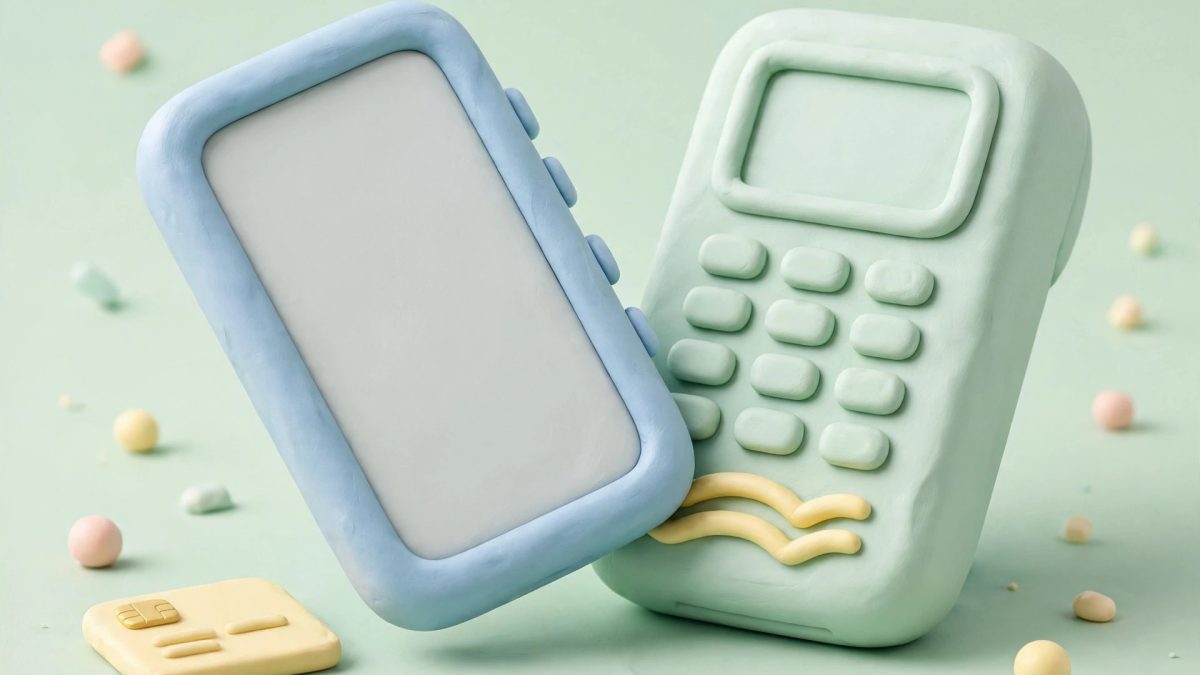
Pernahkah kamu menempelkan HP ke gerbang stasiun lalu gerbangnya langsung terbuka, atau mengecek sisa saldo kartu tol tanpa harus mampir ke ATM? Semua itu bisa terjadi berkat NFC HP Android. NFC adalah singkatan dari Near Field Communication, teknologi komunikasi jarak dekat yang sudah tertanam di banyak HP Android. Dengan NFC HP Android, kamu bisa membayar, mengecek saldo kartu, sampai membuka akses, hanya dengan mendekatkan HP ke alat pembaca. Di artikel ini, kamu akan belajar cara memakai NFC dari nol: cara mengecek dan mengaktifkan, bayar transportasi dan belanja pakai QRIS Tap, sampai cek saldo dan isi ulang e-money langsung dari HP kamu.
Apa Itu NFC HP Android dan Cara Kerjanya
NFC HP Android adalah teknologi nirkabel jarak sangat dekat yang memungkinkan HP bertukar data dengan perangkat lain hanya dengan ditempelkan. Berbeda dengan Bluetooth atau WiFi yang jangkauannya bisa belasan meter, NFC HP Android hanya bekerja pada jarak sekitar 4 cm atau kurang. Jangkauan yang pendek ini justru jadi keunggulan, karena kamu harus sengaja mendekatkan HP ke alat pembaca sebelum transaksi terjadi.
Cara kerja NFC cukup sederhana. Di dalam HP ada antena dan chip NFC. Saat HP ditempelkan ke terminal atau kartu, gelombang radio 13,56 MHz menghubungkan keduanya dan data kecil pun berpindah, misalnya identitas pembayaran, saldo kartu, atau perintah sederhana. Prosesnya berlangsung kurang dari satu detik, jadi antrean di gerbang atau kasir tidak tertahan lama.
Ada dua peran dalam komunikasi NFC. Pertama, mode aktif, saat HP mengirim dan menerima data, misalnya ketika kamu membayar di terminal. Kedua, mode pasif, saat HP membaca chip di kartu atau stiker yang tidak punya daya sendiri, misalnya saat kamu mengecek saldo kartu e-money. Karena datanya kecil, NFC bukan jalur untuk mengirim file besar. Untuk kirim foto atau video, tetap pakai Quick Share, Bluetooth, atau WiFi. NFC unggul untuk sentuhan singkat: bayar, cek saldo, dan perintah cepat.
Perbedaan NFC, Bluetooth, dan WiFi
NFC sering disandingkan dengan Bluetooth dan WiFi karena ketiganya sama-sama nirkabel, padahal perannya berbeda jauh. Memahami perbedaannya membantumu memilih teknologi yang tepat untuk tiap keperluan.
Bluetooth bekerja pada jarak sampai belasan meter dan kecepatannya cukup untuk audio serta transfer file ukuran sedang. Itulah kenapa Bluetooth dipakai untuk earbud, speaker, dan kirim file antar HP. WiFi jangkauannya paling luas, bisa puluhan meter, dan kecepatannya paling tinggi, sehingga cocok untuk internet dan transfer file besar. NFC justru kebalikannya: jangkauannya hanya sekitar 4 cm dan kecepatannya rendah, tapi prosesnya instan tanpa pairing dan tanpa mencari perangkat.
| Teknologi | Jangkauan | Kegunaan utama |
|---|---|---|
| NFC | Sekitar 4 cm | Bayar, cek saldo kartu, perintah singkat |
| Bluetooth | Sampai belasan meter | Audio, kirim file ukuran sedang |
| WiFi | Puluhan meter | Internet, kirim file besar |
Dari tabel itu, polanya jadi jelas. Kalau kamu perlu mengirim file besar, WiFi atau Quick Share adalah jawabannya. Kalau kamu perlu audio tanpa kabel, Bluetooth juaranya. Kalau kamu perlu transaksi yang cepat dan disengaja, misalnya tap di gerbang atau terminal, NFC adalah pilihan yang paling praktis, karena kamu tidak perlu membuka menu, mencari perangkat, dan menunggu pairing. Justru karena jangkauannya pendek, NFC juga lebih aman untuk pembayaran: transaksi hanya terjadi saat kamu sengaja mendekatkan HP.
Cara Mengecek NFC HP Android di HP Kamu
Sebelum memakai semua fitur di artikel ini, pastikan dulu HP kamu memang punya NFC HP Android. Tidak semua HP Android dibekali NFC, terutama HP kelas entri yang harganya paling murah. Untungnya, mengeceknya hanya butuh waktu kurang dari satu menit.
Cara paling cepat adalah lewat kolom pencarian di Pengaturan. Buka Pengaturan, ketik “NFC” di kolom pencarian, lalu lihat hasilnya. Kalau muncul menu NFC, berarti HP kamu mendukung NFC HP Android. Kalau tidak ada hasil sama sekali, kemungkinan besar HP kamu memang tidak punya chip NFC.
Cara kedua adalah lewat panel pengaturan cepat. Tarik layar dari atas ke bawah dua kali untuk membuka panel lengkap, lalu cari ikon NFC yang biasanya berbentuk huruf N. Kalau ikonnya ada, HP kamu mendukung NFC, dan kamu bisa mengaktifkan atau mematikannya dari sana.
Cara ketiga adalah mengecek spesifikasi resmi. Kunjungi situs produsen HP kamu atau situs spesifikasi, lalu cari baris “NFC” di daftar konektivitas. Kalau tertulis “Yes”, berarti HP kamu punya NFC. Cara ini berguna kalau kamu masih ragu setelah mencoba dua cara sebelumnya, atau kalau kamu sedang membandingkan HP sebelum membeli.
Letak menu NFC bisa berbeda di tiap merek. Di HP Samsung, biasanya ada di Pengaturan, Koneksi, lalu NFC. Di HP Xiaomi, biasanya ada di Pengaturan, Koneksi dan Berbagi, lalu NFC. Di HP Pixel dan HP Android stok, biasanya ada di Pengaturan, Perangkat terhubung, Preferensi koneksi, lalu NFC. Intinya sama: cari kata NFC di Pengaturan, dan kamu akan menemukannya.
Cara Mengaktifkan NFC di HP Kamu
Setelah yakin HP kamu mendukung NFC, langkah berikutnya adalah mengaktifkannya. Caranya: buka Pengaturan, cari menu NFC, lalu geser tombolnya sampai aktif. Cara yang lebih cepat: buka panel pengaturan cepat dan ketuk ikon NFC sampai menyala. Setelah NFC HP Android sudah aktif, HP kamu siap ditempelkan ke terminal, kartu, atau tag.
Di beberapa HP, kamu juga akan diminta mengatur aplikasi pembayaran default, yaitu aplikasi yang dipakai saat kamu menempelkan HP ke terminal pembayaran. Pilih aplikasi yang memang kamu pakai, misalnya aplikasi bank atau dompet digital yang mendukung QRIS Tap. Kamu bisa mengubah pilihan ini kapan saja dari menu yang sama.
Soal posisi, chip NFC HP Android biasanya terletak di sekitar kamera belakang bagian atas HP. Saat menempelkan HP, arahkan bagian tersebut ke alat pembaca dan tahan satu sampai dua detik sampai ada getaran atau bunyi. Kalau kamu memakai casing yang tebal atau berbahan logam, lepaskan dulu casingnya, karena casing seperti itu bisa menghalangi sinyal NFC.
Banyak orang bertanya apakah NFC boleh dibiarkan aktif terus. Jawabannya boleh, karena daya yang dipakai NFC dalam keadaan siaga sangat kecil dan hampir tidak terasa di baterai. Tapi kalau kamu merasa lebih tenang, tidak ada salahnya mematikan NFC saat sedang tidak dipakai, lalu menyalakannya lagi saat perlu. Untuk soal baterai selengkapnya, kamu bisa membaca panduan merawat baterai HP Android supaya HP kamu tetap awet.
Bayar Transportasi dan Belanja dengan QRIS Tap
Kegunaan NFC HP Android yang paling terasa sehari-hari di Indonesia saat ini adalah QRIS Tap. QRIS Tap adalah pengembangan dari QRIS yang memakai teknologi NFC, sehingga kamu tidak perlu lagi membuka kamera dan memindai kode QR. Cukup buka aplikasi pembayaran, lalu tempelkan HP ke terminal, dan pembayaran pun selesai.
QRIS Tap punya dua fitur. Pertama, Single Tap untuk transaksi sekali bayar dengan tarif tetap, misalnya membayar di merchant. Kedua, Tap In Tap Out untuk pembayaran tarif dinamis, misalnya transportasi umum: kamu tap saat masuk gerbang dan tap lagi saat keluar, lalu tarif dihitung otomatis berdasarkan perjalanan kamu.
Perjalanan QRIS Tap sendiri cukup cepat. Bank Indonesia menguji cobanya pada 14 Maret 2025 di MRT Jakarta dan bus DAMRI, lalu meluncurkannya secara resmi pada 30 Oktober 2025 untuk lima moda transportasi di Jabodetabek: KRL Commuter Line, LRT Jakarta, LRT Jabodebek, MRT Jakarta, dan TransJakarta. Transaksinya diklaim hanya butuh sekitar 0,3 detik, jadi antrean di gerbang bisa bergerak jauh lebih cepat. Untuk saat ini, QRIS Tap baru tersedia di HP Android, dan dukungan untuk iPhone masih disiapkan.
Cara memakai QRIS Tap dengan NFC HP Android: pertama, pastikan NFC sudah aktif. Kedua, buka aplikasi mobile banking atau dompet digital yang mendukung QRIS Tap, misalnya DANA, GoPay, BCA Mobile, dan bank lain yang sudah menjadi penyelenggara QRIS Tap. Ketiga, pilih menu QRIS, lalu pilih QRIS Tap dan sumber dana yang ingin kamu pakai. Keempat, lakukan autentikasi dengan PIN, sidik jari, atau wajah sesuai pengaturan aplikasi kamu. Kelima, tempelkan HP ke pembaca. Untuk transportasi, ingat polanya: tap in di gerbang masuk dan tap out di gerbang keluar, supaya tarif yang dipotong sesuai perjalanan kamu.
Detail resmi soal penyelenggara dan merchant yang sudah mendukung bisa kamu cek di halaman QRIS Tap Bank Indonesia. Kalau terminal di merchant belum mendukung QRIS Tap, kamu tetap bisa membayar dengan QRIS biasa lewat pindai kode QR, jadi tidak ada salahnya memastikan dulu sebelum tap.
Cara Cek Saldo dan Isi Ulang E-Money Lewat NFC
Selain membayar, NFC HP Android juga membuat hidup lebih mudah buat kamu yang masih memakai kartu e-money fisik. Kartu seperti Flazz, e-Money, TapCash, Brizzi, dan JakCard menyimpan saldo di dalam chipnya. Dengan NFC HP Android, HP kamu bisa membaca chip itu dan menampilkan saldonya, tanpa perlu ke ATM atau minimarket.
Caranya selalu mirip di semua bank: aktifkan NFC, buka aplikasi bank penerbit kartu, masuk ke menu cek saldo, lalu tempelkan kartu di bagian belakang HP. Tahan kartu sampai saldo muncul di layar, dan jangan menggeser kartu selama proses membaca. Kalau posisi chip kartu dan chip HP tidak sejajar, geser kartu perlahan sampai terbaca.
| Kartu | Aplikasi | Menu cek saldo |
|---|---|---|
| Flazz BCA | BCA Mobile | Info Saldo Flazz |
| e-Money Mandiri | Livin’ by Mandiri | e-money, lalu Lihat/Perbarui Saldo |
| TapCash BNI | TapCash Go | Info Kartu |
| Brizzi BRI | BRImo | BRIZZI |
| JakCard | JakOne Mobile | Tempel kartu, lalu pilih aplikasi yang muncul |
Untuk isi ulang, sebagian aplikasi bank juga menyediakan menu top up langsung lewat NFC HP Android, misalnya top up e-Money di Livin’ dan top up Flazz di BCA Mobile. Ketersediaannya tergantung bank dan jenis kartu, jadi cek menu top up di aplikasi bank kamu. Kalau aplikasi bank kamu belum mendukung isi ulang, kamu tetap bisa isi ulang di ATM, minimarket, atau gerai mitra seperti biasa, lalu cek saldonya lewat NFC.
Kalau kamu tidak punya rekening di bank penerbit kartu, ada aplikasi pihak ketiga yang bisa membaca banyak jenis kartu sekaligus, misalnya Electronic Money Card Balance, eSaldo Info, dan SaldoKu. Aplikasi seperti ini praktis, tapi utamakan aplikasi resmi bank untuk urusan saldo dan isi ulang, karena datanya langsung dari penerbit kartu. Panduan lengkap per kartu bisa kamu baca di panduan cek saldo e-money ini.
Fungsi Lain NFC HP Android yang Jarang Dipakai
Di luar pembayaran dan cek saldo, NFC HP Android masih punya beberapa fungsi yang jarang dipakai orang. Pertama, memasangkan perangkat: sebagian earbud dan speaker bisa dipasangkan hanya dengan ditempelkan ke HP, tanpa membuka menu Bluetooth. Kedua, membaca tag NFC: poster pintar, kartu nama, atau stiker yang ditempeli tag bisa langsung membuka link, profil, atau aplikasi saat HP ditempelkan.
Ketiga, akses dan absensi: di beberapa kantor dan kampus, kartu akses berbasis NFC bisa digantikan HP di sistem yang sudah mendukung. Keempat, otomasi sederhana: dengan aplikasi seperti NFC Tools, kamu bisa menulis tag kecil untuk memicu aksi otomatis, misalnya mengaktifkan WiFi saat HP ditempelkan ke tag di meja kerja, atau mengaktifkan mode senyap saat tag di kamar disentuh. Kalau kamu baru menyiapkan HP baru dan ingin mengatur semuanya dari awal, panduan pengaturan Android setelah beli HP baru bisa membantu, dan kalau kamu pindah dari HP lama, ikuti panduan memindahkan data HP lama ke HP baru supaya tidak ada yang tertinggal.
Tips Aman Menggunakan NFC HP Android
NFC HP Android relatif aman karena jangkauannya hanya sekitar 4 cm, jadi orang lain sulit menyadap dari jarak jauh. Tapi ada beberapa kebiasaan yang tetap perlu kamu jaga. Pertama, kunci layar HP kamu dengan PIN, pola, sidik jari, atau wajah, karena pembayaran NFC biasanya tetap meminta autentikasi sebelum transaksi berjalan. Kedua, jangan menempelkan HP ke tag atau pembaca yang tidak kamu kenal, karena tag NFC bisa berisi perintah atau link yang tidak kamu inginkan.
Ketiga, periksa riwayat transaksi secara berkala di aplikasi bank atau dompet digital kamu, supaya transaksi yang tidak kamu kenali cepat ketahuan. Keempat, kalau HP kamu hilang, segera kunci dan lacak dari jarak jauh. Langkah lengkapnya ada di panduan mengamankan HP Android dari maling, termasuk cara memakai Find Hub untuk mengunci HP yang hilang.
Kalau NFC Tidak Berfungsi, Coba Langkah Ini
Kalau NFC HP Android tidak mau membaca kartu atau terminal, jangan panik. Coba langkah ini satu per satu. Pertama, pastikan NFC sudah aktif, karena kadang tombolnya tidak sengaja mati. Kedua, lepas casing yang tebal atau berbahan logam, lalu tempelkan lagi dengan posisi chip yang benar, yaitu sekitar kamera belakang, dan tahan satu sampai dua detik.
Ketiga, mulai ulang HP kamu, karena layanan NFC kadang macet setelah HP lama menyala. Keempat, perbarui aplikasi bank dan sistem HP ke versi terbaru, karena dukungan QRIS Tap dan fitur NFC terus diperbarui. Kelima, pastikan kartu atau terminalnya memang mendukung: kartu yang rusak atau terminal yang belum mendukung NFC tentu tidak bisa dibaca. Kalau semua langkah sudah dicoba dan NFC HP Android tetap tidak berfungsi, kemungkinan ada masalah perangkat keras, dan service center resmi adalah tempat yang tepat untuk memeriksanya.
Pertanyaan yang Sering Ditanyakan
Apakah NFC HP Android boros baterai?
Tidak. NFC HP Android dalam keadaan siaga memakai daya yang sangat kecil, jadi membiarkannya aktif tidak akan terasa di baterai harian kamu.
Apakah semua HP Android punya NFC?
Tidak. Terutama HP kelas entri, banyak yang tidak dibekali chip NFC. Cek lewat pencarian di Pengaturan atau spesifikasi resmi sebelum mengandalkan fitur ini.
Apakah QRIS Tap bisa dipakai di iPhone?
Untuk saat ini belum. QRIS Tap baru tersedia di HP Android, dan dukungan untuk iPhone masih disiapkan.
Apakah cek saldo kartu butuh internet?
Untuk membaca saldo dari chip kartu, NFC tidak butuh internet, karena datanya dibaca langsung dari kartu. Untuk pembayaran QRIS Tap, sebaiknya HP kamu punya sinyal yang stabil supaya transaksi berjalan lancar.
Dengan NFC, banyak urusan sehari-hari jadi lebih singkat: bayar transportasi tanpa antre, cek saldo tanpa ke ATM, dan pasangkan perangkat tanpa ribet. Pastikan HP kamu mendukung NFC, aktifkan fiturnya, lalu coba satu per satu, mulai dari cek saldo kartu yang kamu punya. Kalau kamu punya pertanyaan atau pengalaman memakai NFC, ceritakan di kolom komentar supaya pembaca lain ikut terbantu.

Redaksi android.web.id, tim yang menulis berita, tutorial, dan ulasan Android berbahasa Indonesia, dari panduan praktis sampai tips memaksimalkan HP kamu.


Komentar
Belum ada komentar. Jadilah yang pertama berbagi pendapat.