
Cara Menggunakan HP Android sebagai Webcam

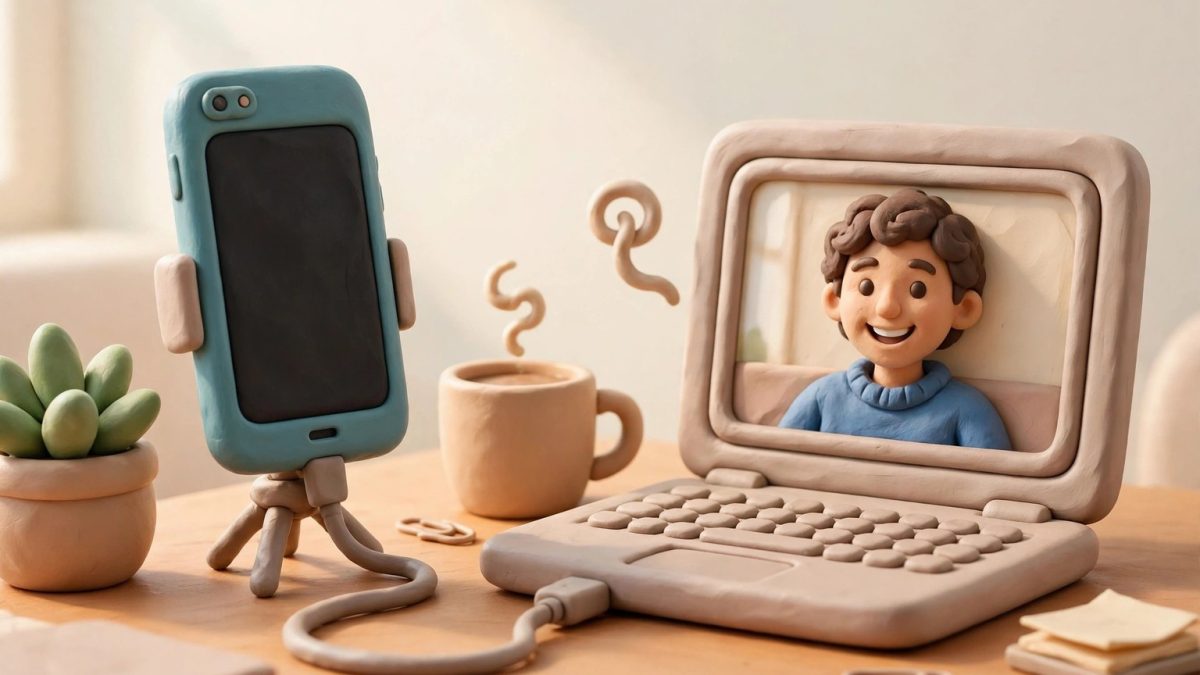
Webcam bawaan laptop kebanyakan mentok di 720p, gambarnya gelap, dan buram. Padahal kamera HP Android, bahkan HP kelas menengah, sudah jauh lebih bagus. Kabar baiknya, kamu tidak perlu membeli webcam baru. HP Android bisa diubah menjadi webcam untuk laptop, dan ada tiga cara untuk melakukannya. Cara pertama memakai aplikasi DroidCam yang bisa dipakai di semua HP Android. Cara kedua memakai Iriun Webcam untuk kualitas gambar paling tinggi. Cara ketiga memakai fitur webcam bawaan Android, tanpa aplikasi sama sekali, tapi hanya untuk HP tertentu. Semua cara di bawah ini bisa dipakai untuk Zoom, Google Meet, Microsoft Teams, dan OBS Studio.
Metode 1: DroidCam (untuk Semua HP Android)
DroidCam adalah aplikasi paling populer untuk mengubah HP menjadi webcam. Aplikasi ini gratis, bisa dipakai lewat WiFi atau kabel USB, dan bisa dipakai di hampir semua HP Android. Yang kamu butuhkan adalah HP Android, laptop Windows atau Linux, aplikasi DroidCam di HP, dan DroidCam Client di laptop.
Lewat WiFi
- Instal aplikasi DroidCam di HP dari Google Play Store, dan instal DroidCam Client di laptop dari situs dev47apps.com.
- Hubungkan HP dan laptop ke jaringan WiFi yang sama. Ini syarat utama, karena keduanya harus saling menemukan lewat jaringan lokal.
- Buka aplikasi DroidCam di HP. Izinkan akses kamera dan mikrofon saat diminta. Di layar utama aplikasi, catat alamat WiFi IP dan nomor port yang tampil.
- Buka DroidCam Client di laptop. Pilih mode WiFi atau LAN, lalu masukkan alamat IP dan nomor port yang tadi kamu catat dari HP.
- Centang kotak Video, dan centang kotak Audio kalau kamu juga mau memakai mikrofon HP sebagai mikrofon laptop. Klik tombol Start.
- Buka Zoom, Google Meet, atau OBS. Di pengaturan kamera, pilih “DroidCam Source” sebagai kamera. Gambar dari HP kamu akan langsung muncul.
Lewat Kabel USB
Koneksi USB lebih stabil daripada WiFi, jadi cara ini cocok untuk meeting penting atau streaming yang panjang. Langkahnya sedikit berbeda karena kamu harus mengaktifkan USB Debugging dulu.
- Aktifkan Opsi Pengembang di HP. Caranya, buka Pengaturan, masuk ke Tentang Ponsel, lalu ketuk Nomor Build tujuh kali sampai muncul pesan bahwa Opsi Pengembang sudah aktif.
- Masuk ke Opsi Pengembang, lalu aktifkan USB Debugging.
- Hubungkan HP ke laptop dengan kabel USB.
- Buka aplikasi DroidCam di HP dan DroidCam Client di laptop. Di client, pilih mode USB, lalu klik Start.
- Buka Zoom, Google Meet, atau OBS, lalu pilih “DroidCam Source” sebagai kamera.
Satu hal yang perlu kamu tahu, versi gratis DroidCam membatasi resolusi video. Kalau mau resolusi HD sampai 1080p, kamu perlu versi berbayar DroidCamX yang harganya sekitar 5 dolar. Untuk kebanyakan meeting, versi gratis sudah cukup, tapi kalau kamu mau gambar yang lebih tajam, versi berbayarnya layak dipertimbangkan.
Metode 2: Iriun Webcam (Kualitas Paling Tinggi, sampai 4K)
Kalau prioritas kamu adalah kualitas gambar, Iriun Webcam adalah pilihan yang paling kuat. Aplikasi ini mendukung resolusi sampai 4K di HP yang kameranya mampu, dan proses sambungannya paling mudah karena aplikasi ini mendeteksi HP secara otomatis, tanpa perlu memasukkan alamat IP manual. Iriun tersedia untuk Windows, Mac, dan Linux.
- Instal aplikasi Iriun Webcam di HP dari Google Play Store, dan unduh software Iriun untuk laptop dari situs iriun.com.
- Hubungkan HP dan laptop ke jaringan WiFi yang sama, atau hubungkan keduanya dengan kabel USB. Kalau memakai kabel USB, aktifkan dulu USB Debugging seperti pada metode DroidCam.
- Buka aplikasi Iriun di HP dan software Iriun di laptop. Aplikasi akan otomatis menemukan dan menyambungkan HP kamu, tanpa perlu pengaturan manual.
- Buka Zoom, Google Meet, Microsoft Teams, atau OBS. Pilih “Iriun Webcam” sebagai kamera. Di OBS, tambahkan Video Capture Device baru, lalu pilih “Iriun Webcam” dari daftar perangkat.
Ada dua catatan penting soal Iriun. Pertama, versi gratisnya membatasi kualitas video sampai 640×480 dan menampilkan watermark serta iklan di HP Android. Resolusi sampai 4K dan penghapusan watermark hanya ada di versi Pro. Kedua, Iriun tidak mengirim suara dari mikrofon HP ke laptop. Jadi untuk audio, pakai mikrofon laptop, headset, atau mikrofon eksternal. Kalau kamu butuh audio dari HP juga, DroidCam lebih cocok karena DroidCam bisa mengirim suara mikrofon HP.
Metode 3: Webcam Bawaan Android (Tanpa Aplikasi, untuk Pixel dan Galaxy S26)
Sejak Android 14 QPR1, Google menambahkan fitur webcam bawaan ke Android. HP yang mendukung fitur ini bisa langsung menjadi webcam USB begitu dicolok ke laptop, tanpa aplikasi dan tanpa driver tambahan. HP akan dikenali laptop sebagai perangkat USB Video Class (UVC), yaitu standar yang sama dengan webcam USB biasa.
Tapi ada syarat penting. Fitur ini harus diaktifkan oleh produsen HP, jadi sekadar memakai Android 14 tidak menjamin fitur ini ada di HP kamu. Yang sudah pasti mendukung adalah HP Pixel dengan Android 14 atau lebih baru, Samsung Galaxy S26, Galaxy Fold8, dan Galaxy Flip8, serta beberapa model Motorola. Kalau HP kamu merek lain, misalnya Xiaomi, Oppo, Vivo, atau Realme, kemungkinan besar fitur ini belum ada, jadi pakai DroidCam atau Iriun saja.
Yang kamu butuhkan hanyalah kabel USB-C yang bisa transfer data. Kabel yang hanya untuk charging tidak akan bisa, karena laptop harus bisa membaca HP sebagai perangkat kamera.
- Hubungkan HP ke laptop dengan kabel USB-C.
- Di HP, ketuk notifikasi “Charging this device via USB”, lalu ketuk “Tap for more options” untuk membuka pengaturan USB.
- Pastikan opsi “USB controlled by” diatur ke “This device”. Gulir ke bawah sampai kamu melihat tombol “Webcam”, lalu ketuk tombol itu.
- Di laptop, buka Zoom, Google Meet, atau OBS. Pilih “Android Webcam” atau nama HP kamu sebagai kamera.
Lewat notifikasi Webcam Service di HP, kamu bisa mengganti kamera yang dipakai, dari kamera utama, ultrawide, atau kamera selfie. Lensa telefoto tidak bisa dipakai. Kamu juga bisa mengaktifkan High Quality Mode untuk gambar yang lebih bagus, tapi mode ini bisa membuat HP cepat panas kalau dipakai lama. Satu hal lagi, kalau ada panggilan video masuk atau aplikasi lain meminta kamera, siaran webcam akan berhenti sebentar dan menampilkan indikator kamera diblokir, lalu lanjut sendiri setelah panggilan selesai. Kalau kamu memakai Mac dan HP tidak terdeteksi, coba kabel USB 2.0, karena ada masalah driver UVC di Mac dengan kabel USB 3.0 ke atas.
Metode Mana yang Cocok untuk Kamu
Kalau HP kamu Pixel atau Galaxy S26 dan kamu mau cara yang paling simpel, pakai fitur webcam bawaan. Tidak perlu instal apa pun, cukup colok kabel dan pilih Webcam. Kalau HP kamu merek apa pun dan kamu mau cara yang gratis dan mudah, pakai DroidCam. Cara ini paling fleksibel karena mendukung WiFi dan USB, dan bisa mengirim audio dari mikrofon HP. Kalau kamu mau kualitas gambar paling tinggi sampai 4K dan tidak keberatan dengan watermark di versi gratis, pakai Iriun. Untuk streaming di OBS, ketiganya bisa dipakai, tapi DroidCam dan Iriun paling praktis karena mendukung WiFi, jadi HP kamu tidak harus selalu menempel di laptop.
Tips Supaya Hasilnya Bagus
Pakai kamera belakang HP, bukan kamera depan. Kamera utama HP punya resolusi dan sensor yang jauh lebih bagus daripada kamera selfie, jadi gambarnya lebih tajam dan lebih terang. Atur posisi HP setinggi mata, memakai tripod, stand HP, atau tumpukan buku. Sudut dari bawah membuat dagu terlihat besar dan tidak enak dilihat.
Soal cahaya, hadaplah ke sumber cahaya, misalnya jendela atau lampu. Jangan duduk membelakangi jendela, karena wajah kamu akan gelap dan yang terlihat hanya siluet. Kalau meeting di malam hari, letakkan satu lampu di depan kamu, di belakang laptop.
Untuk koneksi yang paling stabil, pakai kabel USB. Kalau memakai WiFi, pastikan HP dan laptop terhubung ke jaringan yang sama dan berada dekat dengan router, supaya gambar tidak patah-patah. Biarkan HP tetap tercolok charger selama dipakai, karena streaming video menguras baterai dan membuat HP panas. Aktifkan mode Jangan Ganggu supaya panggilan dan notifikasi tidak mengganggu siaran. Jaga layar HP tetap menyala selama streaming, karena sebagian aplikasi berhenti mengirim gambar kalau layar HP mati. Terakhir, selalu coba dulu kameranya di Zoom atau Google Meet sebelum meeting dimulai, supaya kamu punya waktu memperbaiki kalau ada yang tidak beres.
Kamera HP Android sudah jauh lebih bagus daripada webcam laptop kebanyakan, dan mengubahnya menjadi webcam ternyata tidak sulit. Kalau HP kamu Pixel atau Galaxy S26, coba dulu fitur bawaannya karena tidak perlu instal apa pun. Kalau bukan, instal DroidCam untuk cara yang paling mudah, atau Iriun kalau kamu mau kualitas gambar paling tinggi. Sekali kamu mencoba meeting dengan kamera HP, rasanya sulit kembali ke webcam laptop yang buram.

Redaksi android.web.id, tim yang menulis berita, tutorial, dan ulasan Android berbahasa Indonesia, dari panduan praktis sampai tips memaksimalkan HP kamu.
Komentar
Belum ada komentar. Jadilah yang pertama berbagi pendapat.