
Fitur Redact Google Photos: Blur Plat Nomor dan Info Sensitif Sebelum Dibagikan
Pernah ragu membagikan foto karena ada plat nomor mobil yang terlihat jelas, atau tangkapan layar yang tanpa sengaja menampilkan alamat dan nomor rekening? Google Photos Redact hadir untuk momen

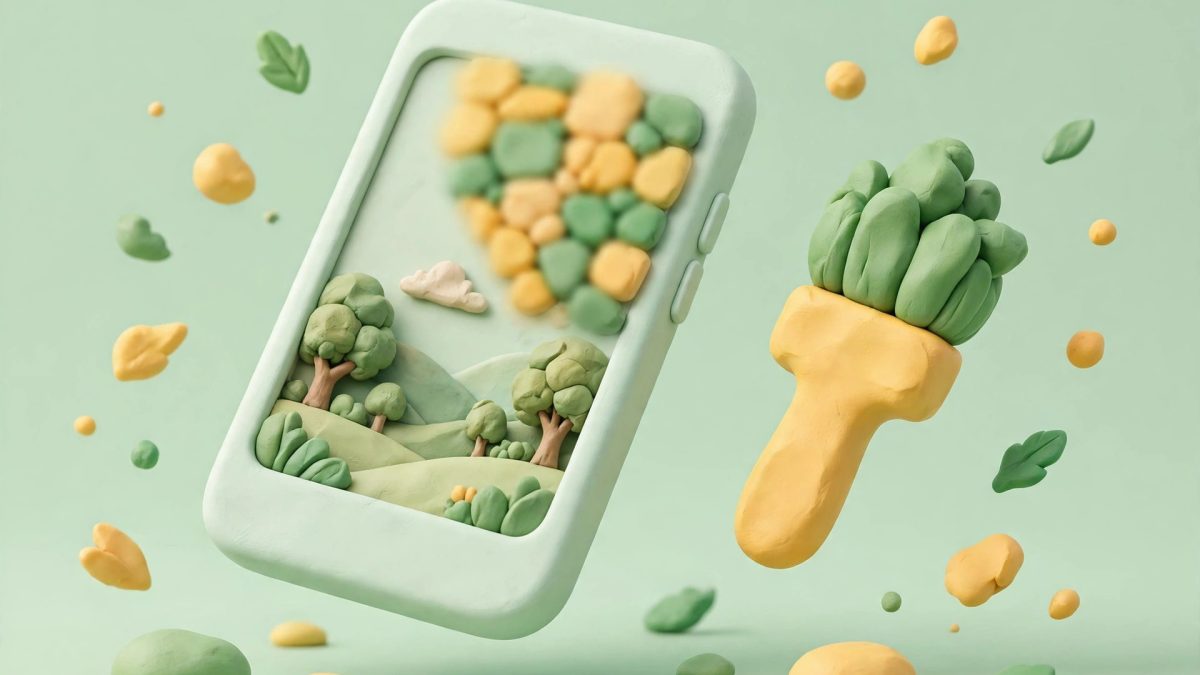
Pernah ragu membagikan foto karena ada plat nomor mobil yang terlihat jelas, atau tangkapan layar yang tanpa sengaja menampilkan alamat dan nomor rekening? Google Photos Redact hadir untuk momen seperti itu. Fitur ini membantumu menutupi detail sensitif di foto sebelum foto itu dibagikan, langsung dari aplikasi Google Photos, tanpa perlu membuka aplikasi edit lain.
Perlu diluruskan dulu soal waktunya. Ini bukan fitur yang baru diumumkan hari ini. Google mengumumkan fitur ini pada 24 September 2026, dan rollout globalnya di Android baru menjangkau luas bulan lalu, pada Oktober, tanpa perlu daftar beta. Jadi kalau kamu baru melihatnya sekarang di HP kamu, itu wajar, karena penyebarannya memang bertahap. Kabar awalnya dilaporkan oleh Android Police dan media teknologi lainnya tak lama setelah pengumuman tersebut.
Apa Itu Google Photos Redact?
Google Photos Redact adalah pena baru di dalam menu Markup pada editor Google Photos. Kalau selama ini Markup hanya dikenal untuk mencoret, memberi stabilo, atau menambah teks di foto, kini ada satu pena khusus yang tugasnya menutupi, bukan menghias. Kamu cukup mengusap area yang ingin disembunyikan, dan area itu berubah menjadi buram atau mosaik.
Kabar baiknya, fitur ini berlaku untuk semua HP Android apa pun mereknya, selama Google Photos di HP kamu sudah mendapat pembaruan Markup terbaru. Kamu tidak perlu HP keluaran terbaru dan tidak perlu berlangganan apa pun, karena Redact bukan fitur berbayar paket AI Google. Ia adalah bagian dari editor foto standar yang bisa dipakai siapa saja. Satu catatan penting soal ketersediaan: untuk saat ini, Redact baru tersedia di Android, sedangkan ketersediaan di iOS dan web belum diumumkan.
Cara Memakai Google Photos Redact di HP Kamu
Cara pakainya terasa akrab kalau kamu pernah memakai Markup sebelumnya. Google Photos Redact tidak menambah langkah yang rumit, dan seluruh prosesnya selesai di dalam satu editor yang sama. Berikut langkah-langkahnya:
- Buka foto atau tangkapan layar yang ingin kamu edit di Google Photos.
- Ketuk tombol Edit di bagian bawah layar.
- Pilih menu Markup.
- Ketuk ikon pena Redact.
- Pilih gaya penutupan yang kamu mau, lalu atur ketebalan kuas dengan penggeser yang tersedia.
- Usap area yang ingin ditutupi, misalnya plat nomor, alamat, atau nomor rekening.
- Periksa hasilnya, lalu simpan. Disarankan memilih Save as copy agar foto asli tetap ada dan tidak tertimpa hasil edit.
Tips menyimpan sebagai salinan ini penting, terutama kalau foto aslinya masih kamu butuhkan untuk keperluan lain, misalnya sebagai bukti atau arsip pribadi. Dengan menyimpan salinan, kamu bisa membagikan versi yang sudah diburamkan, sementara versi aslinya tetap tersimpan rapi di galeri. Kalau kamu belum punya kebiasaan menyimpan cadangan, panduan cara mencadangkan foto dan video di HP Android bisa membantumu memastikan foto penting tidak hilang hanya karena tersimpan di satu perangkat.
Kalau ikon Redact belum muncul di HP kamu, coba perbarui dulu Google Photos lewat Play Store, lalu periksa lagi di menu Edit, Markup. Karena rollout berjalan bertahap, ada HP yang mendapatkannya lebih dulu dan ada yang menyusul belakangan, dan itu bukan tanda HP kamu bermasalah.
Tiga Gaya Blur: Blur, Mosaic, dan Mosaic Light
Google Photos Redact menyediakan tiga gaya penutupan yang bisa kamu pilih sesuai kebutuhan. Gaya Blur mengaburkan area yang kamu usap sehingga detail di dalamnya tidak lagi terbaca. Gaya Mosaic mengubah area tersebut menjadi kotak-kotak piksel kecil, sedangkan Mosaic Light memakai blok piksel yang lebih kasar dan lebih besar.
Perbedaan ini bukan sekadar soal selera. Untuk teks kecil seperti nomor rekening atau alamat pada tangkapan layar, gaya mosaik dengan blok yang cukup besar biasanya menutupi lebih meyakinkan daripada blur yang terlalu tipis. Sementara itu, untuk area yang luas, blur bisa terlihat lebih rapi dan menyatu dengan foto. Di samping pilihan gaya, ada juga penggeser ketebalan kuas, jadi kamu bisa memakai sapuan lebar untuk area besar dan sapuan tipis untuk detail kecil di sudut foto.
Meski begitu, pilihan gaya saja tidak cukup. Setelah mengusap, perbesar foto dan lihat lagi hasilnya dari dekat. Pastikan tidak ada huruf atau angka yang masih mengintip di tepi sapuan, dan pastikan pantulan atau bayangan di sekitar objek tidak ikut membocorkan informasi yang sama.
Kapan Google Photos Redact Paling Berguna?
Contoh paling jelas adalah foto kendaraan. Saat kamu memotret mobil atau motor untuk dijual, dipamerkan, atau sekadar dibagikan ke grup, plat nomor sering ikut tertangkap kamera. Dengan Google Photos Redact, kamu bisa menutupi plat itu dalam hitungan detik sebelum foto dikirim, tanpa harus memotong foto sampai komposisinya rusak.
Contoh lain adalah tangkapan layar. Bukti transfer, struk belanja daring, atau foto paket yang datang sering memuat alamat rumah dan nomor rekening. Sebelum tangkapan layar itu kamu teruskan ke orang lain, usap dulu bagian sensitifnya. Begitu juga dengan foto dokumen atau kartu yang tanpa sengaja menampilkan detail pribadi di latarnya. Prinsipnya sederhana: kalau ada informasi yang tidak perlu dilihat penerima, tutupi dulu, baru bagikan.
Kebiasaan ini juga berguna saat kamu sedang terhubung ke jaringan yang tidak sepenuhnya kamu kendalikan. Foto yang sudah dibersihkan dari detail sensitif tetap lebih aman dibagikan daripada foto mentah, dan panduan cara mengamankan HP Android di wifi publik bisa membantumu melengkapi pengaman lain saat kamu sering memakai wifi umum. Untuk kebutuhan edit yang lebih jauh, misalnya memotong, mengatur warna, atau menggabungkan foto, kamu bisa melirik daftar aplikasi edit foto dan video Android gratis sebagai pelengkap, karena Redact memang dirancang khusus untuk menutupi, bukan menggantikan editor lengkap.
Sebelum Mengirim Hasil Google Photos Redact
Ada satu hal yang wajib kamu pahami sebelum memakai fitur ini untuk hal yang benar-benar sensitif. Google sendiri hanya menyebut Redact sebagai cara untuk “blur sensitive info”, bukan sebagai jaminan penghapusan permanen. Artinya, fitur ini membantumu menyembunyikan informasi dari pandangan biasa, tetapi secara umum efek blur dan mosaik bisa direkonstruksi dalam kondisi tertentu, terutama kalau sapuannya terlalu tipis atau area yang ditutupi masih menyisakan petunjuk.
Karena itu, perlakukan langkah pemeriksaan akhir sebagai bagian wajib dari prosesnya, bukan sekadar opsional. Perbesar hasil edit sampai ukuran penuh, periksa setiap tepi sapuan, dan pastikan tidak ada informasi yang sama muncul kedua kali di foto, misalnya lewat kaca, cermin, atau pantulan layar. Kalau informasinya sangat sensitif, misalnya data keuangan lengkap atau identitas pribadi, pertimbangkan untuk tidak membagikan foto itu sama sekali, atau potong saja bagian tersebut dari foto. Laporan dari Gagadget juga mencatat bahwa Redact dihadirkan sebagai bagian dari pembaruan Markup pada September 2026, jadi posisinya memang sebagai alat praktis sehari-hari, bukan sebagai alat sensor kelas forensik.
Pada akhirnya, Google Photos Redact adalah tambahan kecil yang menyelesaikan masalah sehari-hari yang sering disepelekan: foto yang bagus, tetapi tidak siap dibagikan. Dengan tiga gaya penutupan, pengatur ketebalan kuas, dan cara pakai yang tidak ribet, kamu kini bisa membagikan foto dengan lebih tenang, asalkan kamu tetap memeriksa hasilnya sebelum menekan tombol kirim.

Redaksi android.web.id, tim yang menulis berita, tutorial, dan ulasan Android berbahasa Indonesia, dari panduan praktis sampai tips memaksimalkan HP kamu.

Komentar
Belum ada komentar. Jadilah yang pertama berbagi pendapat.