
Cara Memakai Quick Share untuk Kirim File Antar HP Android
Dulu, mengirim file dari satu HP ke HP lain sering terasa ribet. Kamu harus mengunggah file ke internet dulu, menunggu proses unggah selesai, lalu membagikan tautan dan mengunduhnya lagi di HP

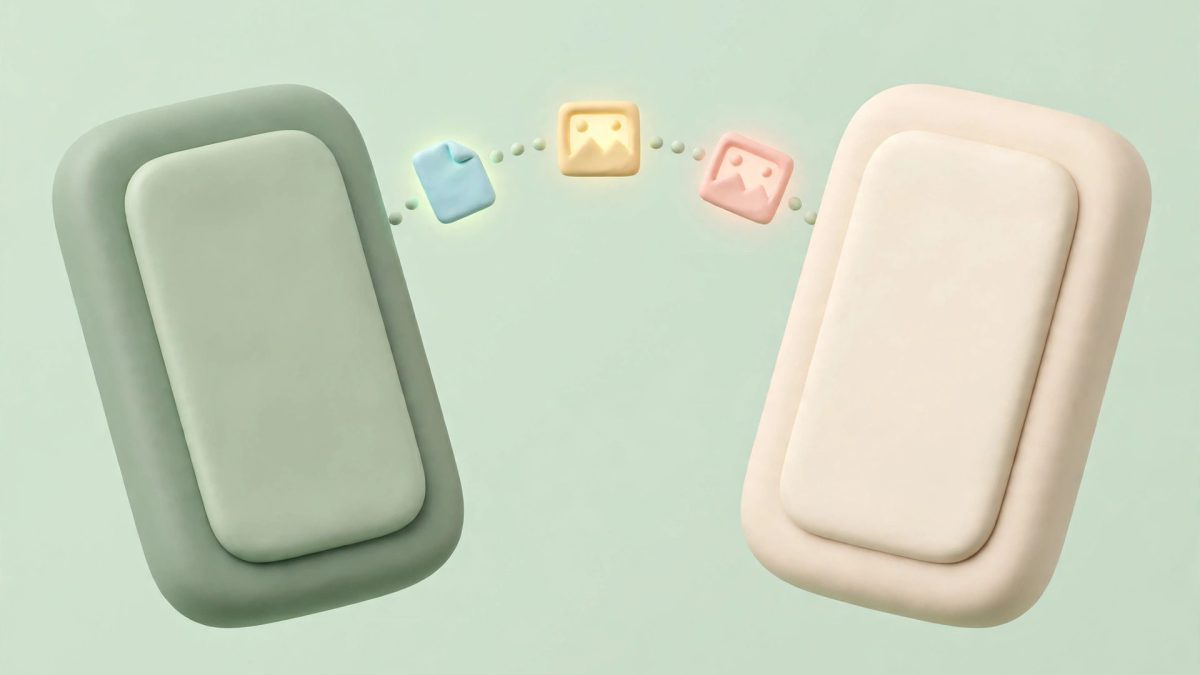
Dulu, mengirim file dari satu HP ke HP lain sering terasa ribet. Kamu harus mengunggah file ke internet dulu, menunggu proses unggah selesai, lalu membagikan tautan dan mengunduhnya lagi di HP tujuan. Cara itu boros kuota, lambat, dan kadang gagal di tengah jalan. Untungnya sekarang ada cara yang jauh lebih praktis. Lewat panduan ini, kamu akan belajar cara memakai Quick Share Android untuk mengirim foto, video, dokumen, dan berbagai jenis file lain ke HP di dekat kamu tanpa kabel dan tanpa aplikasi tambahan.
Quick Share Android adalah fitur bawaan di banyak HP Android modern yang memungkinkan kamu berbagi file dengan perangkat di sekitar kamu lewat koneksi nirkabel langsung. Fitur ini adalah nama baru dari Nearby Share, jadi kalau di HP kamu masih tertulis Nearby Share, fungsinya tetap sama. Kamu tidak perlu menginstal aplikasi apa pun, tidak perlu membuat akun baru, dan tidak perlu menghubungkan HP dengan kabel. Selama kedua perangkat berdekatan dan fiturnya aktif, transfer bisa dimulai dalam hitungan detik.
Apa Itu Quick Share Android dan Kenapa Kamu Perlu Memakainya
Secara sederhana, Quick Share Android bekerja seperti jembatan nirkabel antara dua perangkat yang berdekatan. Saat kamu memilih file lalu memilih Quick Share, HP kamu akan mencari perangkat lain di sekitar yang juga mengaktifkan fitur ini. Setelah perangkat tujuan ditemukan dan penerima menyetujui transfer, file akan berpindah secara langsung dari satu perangkat ke perangkat lain. Proses ini tidak melewati server publik di internet, sehingga transfer terasa lebih cepat dan lebih privat dibanding mengunggah file ke layanan daring.
Kelebihan utama Quick Share Android adalah kemudahannya. Kamu bisa mengirim satu foto, puluhan foto sekaligus, video berdurasi panjang, dokumen PDF, hingga tautan dan teks. File yang dikirim tetap dalam format aslinya, jadi kualitas foto dan video tidak menurun seperti saat file dikirim lewat aplikasi pesan yang mengompres media secara otomatis. Hal ini penting kalau kamu mengirim foto liburan, video keluarga, atau dokumen kerja yang harus tetap tajam dan utuh.
Fitur ini juga fleksibel karena bisa dipakai dalam banyak situasi. Kamu bisa mengirim file ke HP kamu sendiri, misalnya dari HP lama ke HP baru, ke HP teman, ke tablet, ke Chromebook, atau ke komputer Windows yang sudah memasang aplikasi Quick Share. Selama perangkat tujuan mendukung fitur ini dan berada dalam jangkauan, kamu bisa memindahkan file tanpa repot mencari kabel data atau memindahkan kartu memori.
Selain itu, Quick Share Android dirancang dengan lapisan keamanan yang masuk akal untuk pemakaian sehari-hari. File yang dikirim selama transfer dienkripsi, dan penerima harus menyetujui transfer sebelum file benar-benar berpindah, kecuali transfer dilakukan antar perangkat milik kamu sendiri yang masuk dengan akun Google yang sama. Dengan begitu, orang asing yang kebetulan berada di dekat kamu tidak bisa seenaknya mengirim file ke HP kamu tanpa persetujuan kamu.
Syarat Supaya Quick Share Android Bisa Berjalan Lancar
Sebelum mulai, ada beberapa syarat dasar yang perlu kamu periksa. Pertama, HP kamu sebaiknya menjalankan Android 6 atau versi yang lebih baru, karena Quick Share Android tersedia mulai versi tersebut. Sebagian besar HP Android yang beredar sekarang sudah memenuhi syarat ini, jadi kamu biasanya tidak perlu khawatir. Untuk memastikan, kamu bisa membuka menu Setelan, lalu membuka menu Tentang ponsel dan melihat versi Android yang terpasang.
Kedua, aktifkan Bluetooth dan WiFi di kedua perangkat. Quick Share memakai Bluetooth untuk menemukan perangkat di sekitar, lalu memakai WiFi Direct untuk memindahkan file dengan kecepatan tinggi. Kamu tidak harus terhubung ke jaringan WiFi yang sama, dan kamu juga tidak membutuhkan kuota internet untuk transfer antar HP Android. Yang penting, kedua sakelar tersebut dalam keadaan aktif saat transfer berlangsung.
Ketiga, pastikan layar HP penerima dalam keadaan menyala dan tidak terkunci saat transfer dimulai. Ini penting karena perangkat yang layarnya terkunci sering kali tidak muncul di daftar perangkat yang bisa menerima file, terutama kalau penerima mengatur visibilitasnya hanya untuk kontak. Kalau perangkat tujuan tidak muncul, langkah pertama yang bisa kamu coba adalah membuka kunci layar HP penerima, lalu mengulangi pencarian perangkat.
Keempat, periksa jarak antara kedua perangkat. Quick Share dirancang untuk perangkat yang berdekatan, jadi letakkan kedua HP dalam jarak yang dekat, idealnya dalam satu ruangan yang sama. Dinding tebal, jarak yang terlalu jauh, atau gangguan dari banyak perangkat nirkabel di sekitar bisa membuat transfer melambat atau gagal. Kalau transfer terasa lambat, coba dekatkan kedua perangkat dan ulangi.
Cara Mengaktifkan Quick Share Android di HP Kamu
Mengaktifkan Quick Share Android sangat mudah dan hanya perlu kamu lakukan sekali di awal. Cara paling cepat adalah lewat panel Pengaturan Cepat. Usap layar dari atas ke bawah untuk membuka panel notifikasi, lalu usap sekali lagi untuk menampilkan semua ubin Pengaturan Cepat. Cari ubin Quick Share, lalu ketuk ubin tersebut untuk mengaktifkannya. Kalau ubin tersebut belum terlihat, ketuk ikon edit atau pensil di panel Pengaturan Cepat, lalu tambahkan ubin Quick Share ke daftar ubin aktif.
Cara kedua adalah lewat aplikasi Setelan. Buka Setelan, lalu gunakan kolom pencarian di bagian atas dan ketik Quick Share. Ketuk hasil yang muncul untuk membuka halaman pengaturan Quick Share. Di halaman ini, kamu bisa melihat siapa saja yang bisa berbagi file dengan kamu, serta mengatur visibilitas perangkat kamu. Pada sebagian HP, jalur menunya bisa sedikit berbeda, misalnya berada di bawah menu Perangkat terhubung atau menu Google, tetapi kolom pencarian Setelan hampir selalu bisa membawa kamu ke halaman yang benar.
Di halaman pengaturan tersebut, kamu juga bisa memilih nama perangkat yang tampil saat perangkat lain mencari HP kamu. Nama ini biasanya mengikuti nama HP kamu, tetapi kamu bisa mengubahnya supaya lebih mudah dikenali, misalnya menjadi nama kamu sendiri. Nama perangkat yang jelas sangat membantu saat ada banyak perangkat di sekitar, karena kamu bisa langsung memilih perangkat yang benar tanpa ragu.
Cara Mengirim File dengan Quick Share Android
Ada dua cara utama untuk mengirim file dengan Quick Share Android, dan keduanya sama mudahnya. Cara pertama adalah lewat menu Bagikan di aplikasi apa pun. Misalnya, buka Galeri, pilih satu atau beberapa foto, lalu ketuk tombol Bagikan. Dari daftar aplikasi yang muncul, pilih Quick Share. HP kamu kemudian akan mencari perangkat di sekitar. Ketuk nama perangkat tujuan, tunggu penerima menyetujui, dan transfer pun dimulai. Cara ini cocok untuk foto, video, dokumen, dan file lain yang sudah kamu buka di aplikasi tertentu.
Cara kedua adalah lewat halaman Quick Share itu sendiri. Buka halaman Quick Share dari Pengaturan Cepat atau Setelan, lalu pilih file yang ingin kamu kirim. Setelah itu, pilih perangkat tujuan dari daftar yang muncul. Cara ini berguna kalau kamu ingin mengirim beberapa jenis file sekaligus atau kalau kamu belum membuka aplikasi tertentu. Hasil akhirnya sama, yaitu file berpindah langsung ke perangkat tujuan tanpa perlu diunggah ke internet.
Saat mengirim file ke perangkat milik orang lain, penerima akan melihat notifikasi permintaan transfer di HP mereka. Mereka perlu mengetuk Terima supaya transfer dimulai. Selama transfer berlangsung, jangan menjauhkan kedua perangkat dan jangan mematikan layar terlalu cepat, karena hal itu bisa mengganggu koneksi. Setelah transfer selesai, penerima akan melihat notifikasi bahwa file sudah diterima, dan file tersebut tersimpan di folder Quick Share di dalam folder Unduhan pada aplikasi File.
Kalau kamu mengirim file antar perangkat milik kamu sendiri yang masuk dengan akun Google yang sama, prosesnya bahkan lebih cepat. Perangkat penerima biasanya menerima transfer secara otomatis tanpa perlu mengetuk tombol Terima. Ini sangat praktis saat kamu memindahkan file dari HP lama ke HP baru atau dari HP ke tablet yang kamu pakai sehari-hari. Untuk pindahan besar ke HP baru, kamu tetap bisa membaca panduan cara memindahkan data dari HP lama ke HP baru supaya tidak ada data penting yang tertinggal.
Cara Menerima File Lewat Quick Share Android
Menerima file lewat Quick Share Android sama mudahnya dengan mengirim file. Pastikan Quick Share di HP kamu sudah aktif dan layar HP kamu dalam keadaan menyala dan tidak terkunci. Saat seseorang mengirim file ke kamu, notifikasi permintaan transfer akan muncul di layar kamu. Ketuk Terima untuk memulai transfer, atau ketuk Tolak kalau kamu tidak mengenali pengirimnya atau tidak mengharapkan file tersebut. Jangan pernah menerima file dari pengirim yang tidak kamu kenal, karena file tersebut bisa berisi konten yang tidak kamu inginkan.
Setelah kamu menerima file, kamu bisa langsung membukanya dari notifikasi atau mencarinya di aplikasi File. File yang diterima lewat Quick Share Android biasanya tersimpan di folder Unduhan, di dalam subfolder bernama Quick Share. Dari sana, kamu bisa memindahkan file ke folder lain, membagikannya lagi, atau mencadangkannya ke layanan penyimpanan yang kamu pakai. Kalau kamu tidak menemukan file tersebut, buka aplikasi File, masuk ke folder Unduhan, dan periksa subfolder Quick Share di dalamnya.
Perlu kamu ketahui, saat perangkat kamu terkunci, visibilitas kamu otomatis menjadi lebih terbatas. Hal ini sengaja dirancang demi keamanan, supaya HP kamu tidak mudah ditemukan oleh perangkat asing saat tidak sedang kamu pakai. Jadi, kalau teman kamu tidak bisa menemukan HP kamu, buka dulu kunci layar HP kamu, pastikan Quick Share aktif, lalu minta teman kamu mengulangi pencarian perangkat.
Mengirim File ke Perangkat Lain Selain HP Android
Quick Share tidak hanya bekerja antar HP Android. Kamu juga bisa mengirim file ke Chromebook dan ke komputer Windows, dengan beberapa catatan. Untuk Chromebook, pastikan Chromebook menjalankan versi sistem yang mendukung Quick Share dan fitur berbagi di perangkat tersebut sudah diaktifkan. Setelah itu, proses pengiriman dari HP ke Chromebook kurang lebih sama, yaitu pilih file, pilih Quick Share, lalu pilih Chromebook tujuan dari daftar perangkat.
Untuk komputer Windows, kamu perlu memasang aplikasi Quick Share untuk Windows terlebih dahulu, karena fitur ini tidak menyatu langsung dengan sistem Windows. Unduh aplikasi resminya dari situs Google, pasang di komputer, lalu masuk dengan akun Google yang sama kalau kamu ingin transfer antar perangkat milik kamu berjalan otomatis. Setelah aplikasi terpasang dan aktif, komputer kamu akan muncul di daftar perangkat tujuan saat kamu mengirim file dari HP. Panduan resmi Google tentang berbagi file antara Android dan Windows dengan Quick Share bisa kamu baca kalau kamu ingin langkah yang paling mutakhir untuk komputer Windows.
Di sebagian perangkat Samsung, Quick Share mungkin tampil dengan nama dan tampilan yang sedikit berbeda, karena Samsung punya versi Quick Share sendiri yang sudah menyatu dengan One UI. Fungsinya tetap sama, yaitu mengirim dan menerima file dengan perangkat di sekitar. Kalau kamu memakai HP Samsung dan tidak menemukan menu yang persis sama seperti di panduan ini, cari menu Quick Share di panel Pengaturan Cepat atau di Setelan, lalu ikuti alur yang tampil di layar. Perbedaan kecil pada nama menu adalah hal yang wajar antar merek HP.
Mengatur Privasi di Quick Share Android Supaya Tetap Aman
Pengaturan privasi adalah bagian penting dari Quick Share Android yang sering dilewatkan. Secara umum, kamu bisa memilih siapa saja yang boleh melihat dan mengirim file ke perangkat kamu. Pilihan yang tersedia biasanya meliputi perangkat kamu sendiri, kontak kamu, dan semua orang di sekitar. Setiap pilihan punya konsekuensi yang berbeda, jadi pilihlah sesuai kebutuhan kamu.
Pilihan perangkat kamu sendiri adalah yang paling aman dan paling praktis kalau kamu hanya berbagi file antar perangkat milik kamu. Dengan pilihan ini, hanya perangkat yang masuk dengan akun Google yang sama yang bisa melihat dan mengirim file ke HP kamu. Pilihan kontak memungkinkan orang-orang yang nomornya tersimpan di kontak kamu untuk menemukan perangkat kamu saat layar menyala dan tidak terkunci. Pilihan ini cocok untuk pemakaian sehari-hari bersama teman dan keluarga.
Pilihan semua orang membuat perangkat kamu terlihat oleh siapa pun di sekitar untuk sementara waktu, biasanya sekitar sepuluh menit. Pilihan ini berguna saat kamu perlu menerima file dari seseorang yang nomornya tidak tersimpan di kontak kamu, misalnya rekan kerja baru atau panitia acara. Namun, karena pilihan ini paling terbuka, sebaiknya kamu hanya mengaktifkannya saat benar-benar dibutuhkan, lalu kembalikan ke pilihan yang lebih tertutup setelah transfer selesai. Dengan begitu, Quick Share Android tetap praktis tanpa mengorbankan privasi kamu.
Selain mengatur visibilitas, ada kebiasaan sederhana yang bisa menjaga keamanan kamu. Pertama, selalu periksa nama perangkat dan, kalau tersedia, kode atau PIN yang tampil di kedua perangkat sebelum menyetujui transfer. Kalau kode tersebut tidak cocok, batalkan transfer. Kedua, tolak transfer dari pengirim yang tidak kamu kenal. Ketiga, matikan Quick Share saat tidak dipakai dalam waktu lama, terutama kalau kamu sering berada di tempat ramai. Langkah-langkah kecil ini membuat pengalaman berbagi file tetap nyaman.
Mengatasi Masalah Quick Share Android yang Tidak Muncul atau Gagal Terkirim
Kadang, Quick Share Android tidak berjalan semulus yang diharapkan. Masalah yang paling sering muncul adalah perangkat tujuan tidak terlihat di daftar. Kalau ini terjadi, periksa dulu hal-hal dasar, yaitu Bluetooth dan WiFi di kedua perangkat sudah aktif, layar HP penerima sudah dibuka kuncinya, dan kedua perangkat berada berdekatan. Setelah itu, coba nonaktifkan lalu aktifkan lagi Quick Share di kedua perangkat, lalu ulangi pencarian.
Kalau perangkat sudah terlihat tetapi transfer gagal di tengah jalan, coba kirim ulang file dalam jumlah yang lebih sedikit. File video berukuran besar atau puluhan foto sekaligus memang bisa memakan waktu lebih lama, dan gangguan koneksi di tengah jalan bisa menghentikan transfer. Mengirim file dalam kelompok yang lebih kecil sering kali menyelesaikan masalah ini. Kamu juga bisa mencoba memulai ulang kedua HP kalau masalah terus berulang, karena memulai ulang bisa menyegarkan layanan nirkabel yang sedang bermasalah.
Masalah lain yang cukup sering terjadi adalah menu Quick Share tidak ditemukan di HP kamu. Hal ini bisa terjadi karena HP kamu memakai versi Android yang lebih lama, karena produsen HP menonaktifkan fitur ini, atau karena nama menunya berbeda. Coba cari dengan kata kunci Quick Share di kolom pencarian Setelan, dan kalau masih tidak ketemu, cari dengan kata kunci Nearby Share. Kalau kedua nama tersebut tidak ada, kemungkinan HP kamu belum mendukung fitur ini, dan kamu bisa memakai cara lain seperti memakai NFC di HP Android untuk berbagi konten tertentu atau memakai kabel data untuk transfer file.
Kalau transfer ke komputer Windows gagal, pastikan aplikasi Quick Share di komputer sudah diperbarui dan tidak dijalankan dengan hak administrator, karena panduan resmi menyarankan pemakaian akun biasa. Pastikan juga komputer dan HP berada berdekatan dan tidak terhalang jaringan kantor atau kampus yang membatasi koneksi antar perangkat. Informasi lengkap tentang pemakaian dan pemecahan masalah bisa kamu periksa di halaman bantuan resmi Google tentang Quick Share.
Tips Memakai Quick Share Android Sehari-hari
Supaya Quick Share Android makin berguna dalam rutinitas kamu, ada beberapa kebiasaan yang layak kamu coba. Pertama, manfaatkan Quick Share untuk memindahkan foto dan video dari HP ke perangkat lain tanpa mengorbankan kualitas. Ini jauh lebih baik dibanding mengirim lewat aplikasi pesan yang mengompres media, terutama kalau foto tersebut akan dicetak atau diedit lagi. Kedua, pakai Quick Share untuk berbagi dokumen dengan cepat saat rapat atau belajar kelompok, karena penerima bisa langsung membuka dokumen tanpa menunggu tautan unduhan dari internet.
Ketiga, gabungkan Quick Share dengan kebiasaan mencadangkan file secara berkala. Setelah menerima file penting, segera pindahkan file tersebut ke folder yang rapi atau cadangkan ke layanan penyimpanan yang kamu percaya. Jangan biarkan semua file menumpuk di folder Unduhan, karena folder tersebut lama-lama akan sulit dicari isinya. Keempat, kalau kamu sering berbagi file dengan orang yang sama, simpan nomor mereka di kontak kamu supaya pilihan visibilitas kontak bisa bekerja dengan baik.
Kelima, ingat bahwa Quick Share sangat membantu saat kamu berpindah perangkat, tetapi bukan satu-satunya alat yang kamu butuhkan. Untuk memindahkan riwayat percakapan, misalnya, kamu perlu langkah khusus. Panduan cara memindahkan chat WhatsApp ke HP baru menjelaskan langkah tersebut secara terpisah, karena chat tidak ikut berpindah hanya dengan mengirim file biasa. Dengan memahami batas tiap alat, kamu bisa memilih cara yang tepat untuk tiap jenis data.
Penutup
Quick Share Android adalah salah satu fitur paling praktis di HP Android modern, karena ia mengubah tugas yang dulu ribet menjadi sesuatu yang bisa selesai dalam hitungan detik. Kamu tidak perlu kabel, tidak perlu aplikasi tambahan, dan tidak perlu kuota internet untuk berbagi file dengan perangkat di dekat kamu. Selama Bluetooth dan WiFi aktif, layar penerima tidak terkunci, dan kedua perangkat berdekatan, transfer file bisa berjalan cepat dan aman.
Mulailah dari langkah yang paling sederhana, yaitu mengaktifkan Quick Share di HP kamu, mengatur visibilitas sesuai kebutuhan, lalu mencoba mengirim satu foto ke HP teman atau ke perangkat kamu sendiri. Setelah terbiasa, kamu akan menemukan bahwa fitur ini menghemat banyak waktu, terutama saat kamu sering berbagi foto, video, dan dokumen. Selamat mencoba, dan semoga panduan ini membuat aktivitas berbagi file di HP kamu terasa jauh lebih mudah dari sebelumnya.

Redaksi android.web.id, tim yang menulis berita, tutorial, dan ulasan Android berbahasa Indonesia, dari panduan praktis sampai tips memaksimalkan HP kamu.

Komentar
Belum ada komentar. Jadilah yang pertama berbagi pendapat.