
Cara Mencadangkan Foto dan Video di HP Android Biar Tidak Hilang

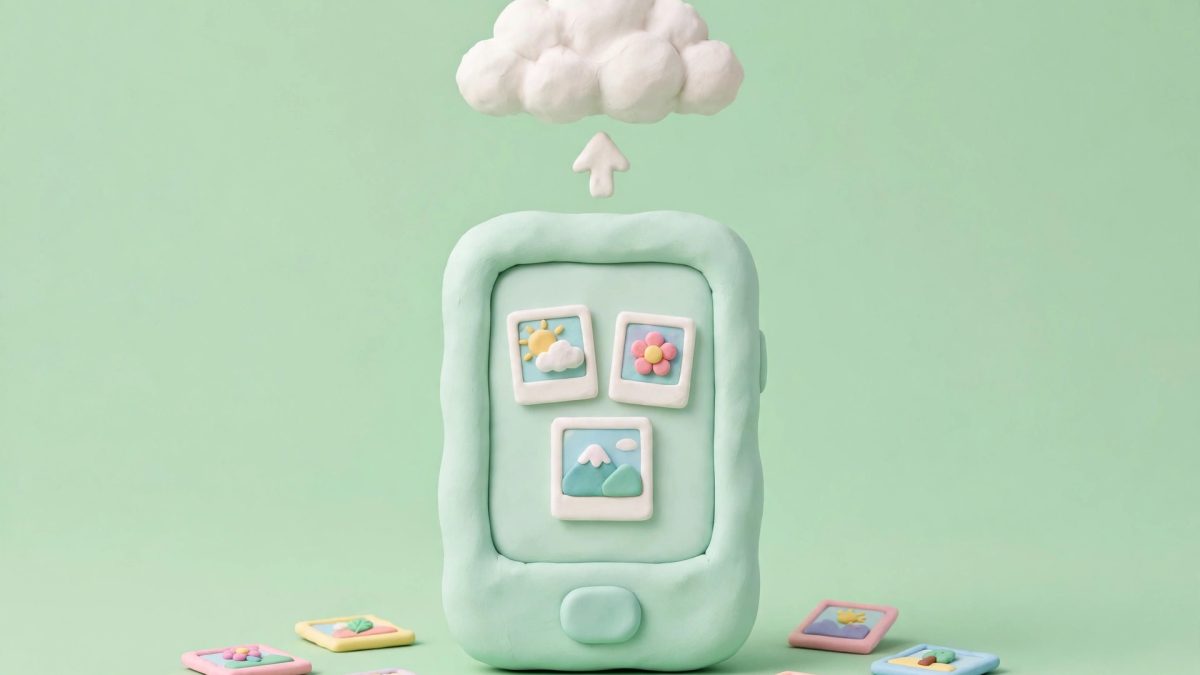
Foto dan video di HP kamu adalah kenangan yang tidak bisa diulang. Sekali HP hilang, rusak, atau tidak sengaja ter-reset, semua momen itu bisa lenyap dalam sekejap. Karena itu, mencadangkan foto adalah kebiasaan paling penting yang sering disepelekan. Kabar baiknya, proses ini bisa berjalan otomatis, jadi kamu tidak perlu memindahkan file satu per satu setiap minggu.
Di artikel ini, kamu akan belajar cara mencadangkan foto dan video di HP Android dari nol: mulai dari backup otomatis Google Photos, cadangan lewat Google One, sampai cadangan lokal ke PC dan kartu microSD. Kamu juga akan belajar cara memastikan cadangan sudah benar-benar jalan, cara memulihkan foto yang hilang, dan cara menghemat kuota gratis 15 GB dari Google supaya tidak cepat penuh.
1. Mencadangkan Foto Otomatis dengan Google Photos
Cara paling mudah untuk mencadangkan foto di HP Android adalah memakai Google Photos. Aplikasi ini sudah terpasang di hampir semua HP Android, dan begitu pencadangan aktif, setiap foto dan video baru yang kamu ambil akan diunggah otomatis ke akun Google kamu saat HP terhubung ke internet.
Keuntungan utama mencadangkan foto lewat Google Photos adalah kamu bisa mengakses foto dari perangkat mana pun. Ganti HP baru, buka Google Photos, masuk dengan akun yang sama, dan semua foto kamu langsung muncul. Foto yang sudah dicadangkan juga bersifat pribadi, hanya bisa dilihat dari perangkat yang masuk ke akun kamu, kecuali kamu sengaja membagikannya.
Perlu kamu tahu, Google Photos hanya mencadangkan ke satu akun Google dalam satu waktu. Jadi, pastikan kamu memakai akun utama yang memang ingin kamu pakai jangka panjang, bukan akun sekali pakai yang kata sandinya mudah kamu lupakan. Kalau kamu punya dua akun, pilih satu dan konsisten memakainya.
Selain itu, ada batas ukuran file yang bisa dicadangkan. Foto yang dicadangkan maksimal 200 MB atau 200 MP, sedangkan video maksimal 10 GB. Ukuran item juga harus lebih besar dari 256 x 256 piksel. Untuk pemakaian sehari-hari, batas ini hampir tidak pernah terasa, kecuali kamu merekam video 4K yang sangat panjang.
2. Cara Mengaktifkan Pencadangan di Google Photos
Mengaktifkan pencadangan foto di Google Photos hanya butuh beberapa ketukan. Ikuti langkah berikut di HP Android kamu:
- Buka aplikasi Google Photos dan masuk ke akun Google kamu.
- Ketuk foto profil atau inisial kamu di pojok kanan atas layar.
- Ketuk Setelan Foto, lalu pilih Pencadangan.
- Aktifkan tombol Pencadangan.
Setelah aktif, proses mencadangkan foto akan berjalan di latar belakang. Lamanya proses tergantung jumlah foto dan kecepatan internet kamu. Untuk pertama kali, sebaiknya lakukan saat HP terhubung ke WiFi dan sedang diisi daya, supaya prosesnya tidak tersendat dan tidak menghabiskan kuota data seluler.
Di menu yang sama, kamu juga bisa mengatur folder perangkat apa saja yang ikut dicadangkan saat kamu mencadangkan foto. Secara bawaan, Google Photos mencadangkan folder kamera. Kalau kamu ingin foto dari WhatsApp, tangkapan layar, atau folder aplikasi lain ikut tersimpan, aktifkan opsi cadangkan folder perangkat untuk folder tersebut. Ini penting, karena banyak foto berharga justru tersimpan di luar folder kamera.
Kalau kamu hanya ingin mencadangkan satu foto atau video tertentu, caranya juga mudah. Buka foto tersebut di Google Photos, lalu ketuk Cadangkan sekarang. Untuk beberapa foto sekaligus, tekan dan tahan foto-foto yang kamu pilih, lalu ketuk Cadangkan. Cara manual ini berguna saat kamu tidak ingin mengaktifkan pencadangan otomatis penuh, tapi tetap ingin mengamankan foto tertentu.
Untuk penjelasan resmi dari Google soal langkah ini, kamu bisa membaca halaman bantuan Google Photos tentang pencadangan foto dan video.
3. Mencadangkan Foto Lewat Google One
Selain Google Photos, kamu juga bisa mencadangkan foto lewat Google One. Google One adalah layanan penyimpanan Google yang mengelola kuota akun kamu, dan aplikasinya menyediakan pencadangan perangkat yang lebih luas, termasuk foto dan video, data perangkat, sampai pesan tertentu.
Untuk mengaktifkan pencadangan lewat Google One, buka Setelan HP kamu, ketuk Google, lalu pilih Pencadangan. Di sana kamu bisa memilih data apa yang ingin dicadangkan: foto dan video, data perangkat, atau keduanya. Setelah tombol pencadangan aktif, proses mencadangkan foto bisa memakan waktu sampai 24 jam untuk pertama kali, tergantung jumlah data kamu.
Perbedaan utama mencadangkan foto lewat Google One dan Google Photos ada pada cakupannya. Google Photos fokus ke galeri foto dan video, sedangkan pencadangan perangkat Google One mencakup lebih banyak jenis data. Keduanya memakai kuota penyimpanan yang sama, jadi kamu tidak perlu memilih salah satu secara kaku. Banyak orang memakai keduanya sekaligus: Google Photos untuk galeri, dan Google One untuk cadangan perangkat secara menyeluruh.
Saat kamu menyiapkan HP baru, cadangan ini sangat terasa manfaatnya. Selama proses penyiapan awal, HP baru akan menawarkan untuk memulihkan data dari cadangan akun Google kamu. Foto dan video kamu sudah tersedia di Google Photos, sedangkan data perangkat lainnya dipulihkan dari cadangan Google One. Panduan resmi Google tentang proses ini bisa kamu baca di halaman bantuan pencadangan dan pemulihan perangkat Android.
Satu hal yang wajib diingat: cadangan perangkat dari Google One akan dihapus kalau perangkat tidak dipakai selama 57 hari, kecuali foto dan video yang tetap tersimpan di Google Photos. Jadi, kalau kamu punya HP lama yang sudah tidak dipakai, jangan kaget kalau cadangan perangkatnya hilang, sementara foto kamu tetap aman di Google Photos.
4. Cadangan Lokal: USB, PC, dan Kartu microSD
Cadangan awan memang praktis, tapi mencadangkan foto ke tempat lokal tetap layak kamu miliki sebagai lapis kedua. Prinsipnya sederhana: jangan simpan kenangan hanya di satu tempat. Kalau akun Google kamu bermasalah, atau internet sedang tidak tersedia, salinan lokal bisa jadi penyelamat.
Cara paling mudah adalah menyalin folder foto ke PC lewat kabel USB. Sambungkan HP ke PC, pilih mode transfer file, lalu salin folder DCIM dan folder foto lain ke hard disk PC atau hard disk eksternal. Lakukan ini sebulan sekali, misalnya setiap awal bulan, supaya salinan kamu tidak tertinggal terlalu jauh.
Kalau HP kamu masih punya slot kartu microSD, kartu ini bisa jadi tempat cadangan tambahan. Pindahkan salinan foto penting ke kartu microSD dan simpan kartu itu terpisah dari HP. Cara ini murah dan tidak butuh internet sama sekali. Tapi ingat, kartu microSD juga bisa rusak, jadi jangan jadikan kartu ini satu-satunya cadangan.
Alternatif lain adalah memakai flashdisk OTG yang dicolok langsung ke HP. Banyak flashdisk OTG yang punya dua konektor, USB-C untuk HP dan USB-A untuk PC, sehingga kamu bisa memindahkan foto dari HP lalu membukanya di PC tanpa kabel tambahan. Untuk foto yang jumlahnya ribuan, cara ini jauh lebih cepat daripada mengunggah satu per satu lewat internet.
Terakhir, ada Google Takeout, layanan resmi Google untuk mengunduh salinan data kamu, termasuk seluruh galeri Google Photos, dalam bentuk arsip. Cara ini cocok kalau kamu ingin pindahan besar-besaran, misalnya sebelum ganti akun atau sebelum membersihkan galeri secara total. Arsip Takeout bisa berukuran sangat besar, jadi siapkan ruang kosong yang cukup di PC sebelum mengunduh.
5. Cara Memastikan Cadangan Foto Kamu Sudah Jalan
Mengaktifkan tombol pencadangan saja belum cukup. Kamu harus memastikan proses mencadangkan foto kamu benar-benar berjalan, karena ada banyak hal kecil yang bisa menghentikannya diam-diam: kuota penuh, WiFi tidak tersambung, atau akun yang salah.
Cara pertama adalah melihat status di bagian atas aplikasi Google Photos. Kalau proses masih berjalan, statusnya akan menunjukkan bahwa pencadangan sedang berlangsung. Kalau semua item sudah selesai diunggah, statusnya akan berubah menjadi pencadangan selesai. Kalau statusnya menunjukkan tidak ada pencadangan, berarti tombol pencadangan kamu belum aktif.
Cara kedua adalah memeriksa satu foto secara langsung. Buka foto di Google Photos, ketuk menu lainnya, lalu pilih Tentang. Kalau foto itu sudah dicadangkan, status dan ukurannya akan tampil di bawah keterangan dicadangkan. Kalau tidak ada keterangan itu, foto tersebut belum tersimpan di awan.
Cara ketiga adalah memeriksa akun yang dipakai. Buka Setelan Foto, lalu Pencadangan, dan lihat akun cadangan yang terpilih. Banyak kasus foto tidak tercadangkan ternyata hanya karena akun yang aktif adalah akun kedua, sementara pemiliknya memeriksa akun pertama. Pastikan akun yang kamu pakai untuk mencadangkan foto sama dengan akun yang kamu buka di perangkat lain.
Terakhir, periksa pengaturan waktu pencadangan. Secara bawaan, Google Photos mencadangkan lewat WiFi. Kalau kamu mengaktifkan pencadangan lewat data seluler, prosesnya akan memakai kuota internet kamu. Kalau kuota kamu terbatas, lebih baik biarkan pencadangan berjalan lewat WiFi saja, dan baca juga panduan cara menghemat kuota internet di HP Android supaya kuota kamu tidak jebol karena pencadangan.
6. Cara Memulihkan Foto yang Hilang
Kalau foto kamu terhapus, jangan panik dulu. Selama kamu sudah mencadangkan foto itu, peluang memulihkannya masih besar. Langkah pertama adalah membuka Google Photos dan memeriksa apakah foto itu masih ada di galeri awan. Foto yang sudah dicadangkan tidak ikut terhapus saat kamu menghapus file lokal di HP, kecuali kamu menghapusnya langsung dari Google Photos.
Kalau foto terhapus dari Google Photos, periksa folder Sampah. Item yang dihapus akan tersimpan di Sampah selama 30 hari sebelum dihapus permanen secara otomatis. Buka Google Photos, masuk ke Sampah, pilih foto yang ingin dikembalikan, lalu ketuk Pulihkan. Setelah 30 hari, foto tidak bisa dikembalikan lagi, jadi jangan menunda terlalu lama.
Kalau kamu ganti HP, proses pemulihan jauh lebih mudah. Saat menyiapkan HP baru, masuk dengan akun Google yang sama, aktifkan pencadangan, dan biarkan Google Photos mengunduh ulang galeri kamu. Foto akan muncul bertahap sesuai kecepatan internet. Untuk data lain seperti chat dan kontak, prosesnya mirip, dan kamu bisa membaca panduan cara memindahkan data dari HP lama ke HP baru serta cara memindahkan chat WhatsApp ke HP baru supaya tidak ada yang tertinggal.
Kalau foto tidak pernah tercadangkan sama sekali, peluang pemulihannya jauh lebih kecil. Aplikasi pemulihan file kadang bisa menemukan sisa file di memori HP, tapi hasilnya tidak bisa dijamin, apalagi kalau HP sudah dipakai menulis data baru setelah penghapusan. Inilah alasan kenapa mencadangkan foto sejak awal jauh lebih penting daripada mencari cara memulihkan setelah kejadian.
7. Tips Hemat Kuota Gratis 15 GB dari Google
Setiap akun Google mendapat penyimpanan gratis 15 GB yang dipakai bersama oleh Gmail, Google Drive, dan Google Photos. Artinya, kuota ini bukan 15 GB khusus foto, melainkan satu wadah bersama. Email dengan lampiran besar dan file Drive ikut memakan kuota yang sama, jadi tidak heran kalau kuota ini cepat penuh.
Tips pertama adalah memilih kualitas Penghemat Penyimpanan, bukan Kualitas Asli, untuk mencadangkan foto sehari-hari. Penghemat Penyimpanan sedikit mengompresi foto dan video sehingga ukurannya jauh lebih kecil, sementara kualitasnya tetap sangat bagus untuk dilihat di layar HP dan dibagikan ke media sosial. Kualitas Asli menyimpan file persis seperti hasil kamera, tapi memakan kuota jauh lebih besar. Perlu dicatat, sejak 1 Juni 2021, foto dan video yang diunggah dalam kualitas apa pun tetap dihitung memakai kuota, jadi memilih Penghemat Penyimpanan adalah cara menghemat, bukan cara mendapat kuota gratis tanpa batas.
Tips kedua adalah memakai fitur Kosongkan Ruang di Perangkat. Setelah foto kamu tercadangkan, fitur ini menghapus salinan lokal di HP sehingga memori internal lega, sementara foto tetap aman di awan. Cara ini aman karena yang dihapus hanya salinan lokal dari foto yang sudah tercadangkan, bukan foto itu sendiri.
Tips ketiga adalah membersihkan video berukuran besar, foto buram, dan tangkapan layar yang sudah tidak terpakai. Video adalah penyebab kuota cepat penuh yang paling sering luput dari perhatian. Satu video 4K berdurasi beberapa menit bisa sebesar puluhan foto. Di menu Kelola Penyimpanan Google Photos, kamu bisa melihat kategori file besar dan menghapus yang memang sudah tidak diperlukan.
Tips keempat adalah mengosongkan Sampah secara berkala. File di Sampah tetap dihitung memakai kuota sampai benar-benar dihapus permanen. Kalau kamu baru saja bersih-bersih besar, kosongkan Sampah supaya ruangnya langsung kembali.
Kalau semua tips di atas sudah dilakukan tapi kuota tetap kurang, barulah pertimbangkan berlangganan Google One untuk tambahan 100 GB atau lebih. Jangan buru-buru berlangganan sebelum bersih-bersih, karena sering kali ruang yang kamu butuhkan sebenarnya sudah tersedia dari file yang tidak terpakai.
8. Kebiasaan Kecil Supaya Foto Kamu Selalu Aman
Teknologi untuk mencadangkan foto hanya berguna kalau kamu menjaganya tetap aktif. Ada beberapa kebiasaan kecil yang membuat perbedaan besar. Pertama, jangan mematikan pencadangan hanya karena kuota internet menipis sesaat. Lebih baik atur pencadangan lewat WiFi saja, daripada mematikannya total dan lupa menghidupkannya lagi.
Kedua, aktifkan kunci layar yang kuat di HP kamu. Cadangan foto tidak ada gunanya kalau HP yang hilang bisa dibuka siapa pun dan akun kamu disalahgunakan. Panduan cara mengamankan HP Android dari maling dan cara mengunci aplikasi di HP Android bisa membantu kamu memperkuat pengaman ini.
Ketiga, periksa cadangan kamu sebulan sekali. Buka Google Photos di perangkat lain atau di browser, dan pastikan hasil mencadangkan foto terbaru kamu ada di sana. Pemeriksaan singkat ini bisa mengungkap masalah lebih awal, misalnya akun yang salah atau pencadangan yang ternyata berhenti karena kuota penuh.
Keempat, kalau kamu baru beli HP, jadikan pencadangan foto sebagai salah satu setelan pertama yang kamu aktifkan, bersama setelan penting lainnya di pengaturan Android yang sebaiknya diubah setelah membeli HP baru. Semakin cepat pencadangan aktif, semakin sedikit foto yang berisiko hilang.
Terakhir, kalau kamu suka mengedit foto sebelum membagikannya, simpan dulu foto aslinya. Aplikasi edit kadang menimpa file asli atau membuat salinan yang membingungkan. Daftar aplikasi edit foto dan video Android gratis bisa jadi rujukan, tapi apa pun aplikasinya, pastikan foto asli sudah tercadangkan sebelum kamu mengedit.
Pertanyaan yang Sering Ditanyakan
Apakah mencadangkan foto di Google Photos gratis?
Ya, gratis sampai batas 15 GB yang dipakai bersama Gmail dan Google Drive. Kalau kuota penuh, pencadangan foto baru akan berhenti sampai kamu membersihkan ruang atau berlangganan Google One.
Apakah foto yang sudah dicadangkan ikut terhapus kalau saya menghapusnya dari HP?
Tidak, selama kamu menghapus salinan lokal lewat fitur Kosongkan Ruang di Perangkat atau dari aplikasi galeri HP. Foto baru ikut terhapus dari awan kalau kamu menghapusnya langsung dari aplikasi Google Photos.
Berapa lama foto yang terhapus tersimpan di Sampah?
Foto dan video yang dihapus tersimpan di Sampah Google Photos selama 30 hari. Setelah itu, foto dihapus permanen dan tidak bisa dikembalikan.
Apakah pencadangan foto memakai kuota internet?
Ya, kalau kamu mengizinkan pencadangan lewat data seluler. Supaya hemat, atur pencadangan hanya lewat WiFi, dan cadangkan saat HP terhubung ke WiFi yang stabil.
Apakah saya masih perlu cadangan lokal kalau sudah memakai Google Photos?
Disarankan, ya. Cadangan lokal ke PC atau hard disk eksternal adalah lapis pengaman kedua kalau akun kamu bermasalah atau internet tidak tersedia. Dua tempat selalu lebih aman daripada satu tempat.
Penutup
Mencadangkan foto bukan pekerjaan besar, tapi kebiasaan kecil yang menyelamatkan kenangan besar. Aktifkan pencadangan Google Photos hari ini, periksa statusnya sebulan sekali, dan tambahkan salinan lokal sebulan sekali. Dengan tiga langkah itu, kamu tidak perlu lagi khawatir foto liburan, foto keluarga, atau video penting hilang begitu saja saat HP bermasalah.
Mulai dari sekarang: buka Google Photos, aktifkan pencadangan, dan biarkan HP kamu bekerja sendiri di latar belakang sambil mencadangkan foto. Kenangan kamu terlalu berharga untuk hanya tersimpan di satu perangkat.

Redaksi android.web.id, tim yang menulis berita, tutorial, dan ulasan Android berbahasa Indonesia, dari panduan praktis sampai tips memaksimalkan HP kamu.
Komentar
Belum ada komentar. Jadilah yang pertama berbagi pendapat.