Cara Memindahkan Chat WhatsApp ke HP Baru Tanpa Ada yang Hilang

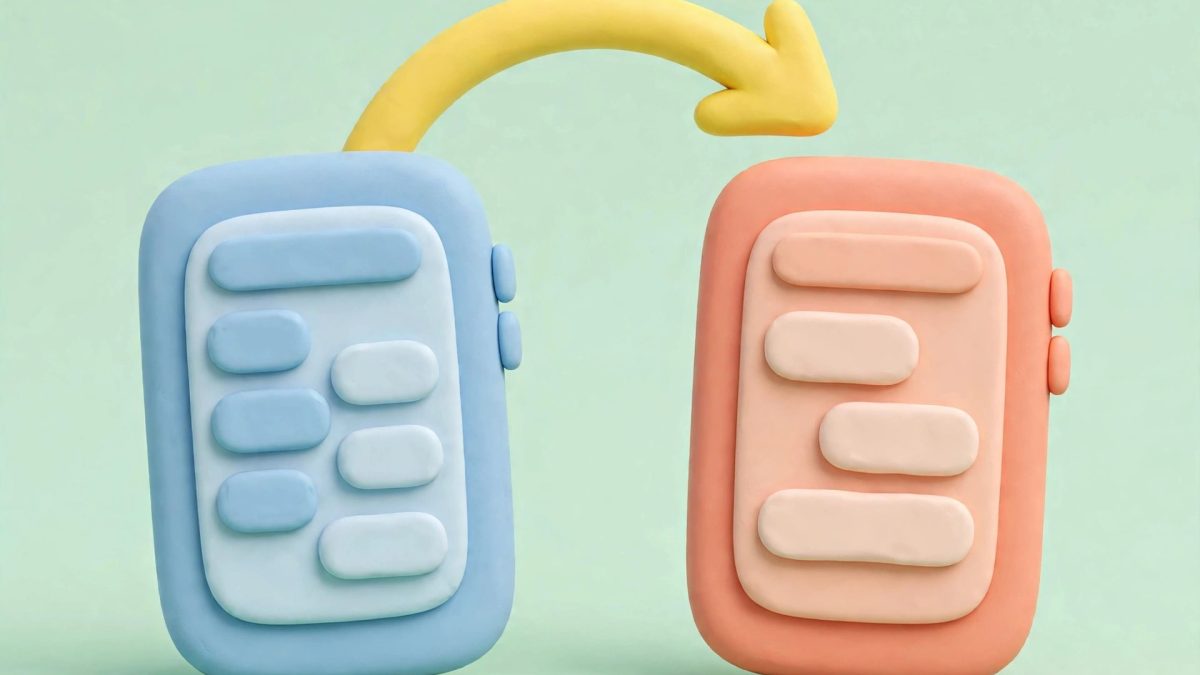
Ganti HP baru itu menyenangkan, sampai kamu sadar riwayat chat WhatsApp bertahun-tahun bisa hilang kalau salah langkah. Kabar baiknya, memindahkan chat WhatsApp ke HP baru itu mudah, asalkan kamu memakai cara resmi dan tidak buru-buru mereset HP lama. Panduan ini membahas dua cara resmi memindahkan chat WhatsApp: transfer langsung pakai kode QR dan pemulihan lewat cadangan Google Drive, plus cara pindah nomor dan solusi kalau ada yang gagal.
Kenapa chat WhatsApp tidak ikut pindah otomatis seperti foto yang tersimpan di cloud? Karena riwayat chat kamu tersimpan di HP, bukan di akun yang otomatis tersinkron ke perangkat baru. WhatsApp memang menyediakan cadangan cloud, tapi cadangan itu harus kamu buat dan pulihkan sendiri. Begitu kamu paham prinsip ini, seluruh prosesnya jadi masuk akal: entah kamu memindahkan chat WhatsApp lewat koneksi langsung antar HP, atau lewat cadangan yang sudah kamu simpan di Google Drive.
Sebelum memilih metode, kenali dulu situasimu. Kalau HP lama masih ada di tangan dan masih bisa dibuka, transfer langsung adalah cara tercepat. Kalau HP lama sudah tidak ada, sudah dijual, atau sudah rusak, satu-satunya jalan adalah memulihkan cadangan Google Drive yang pernah kamu buat. Dan kalau kamu sekaligus ganti nomor, ada satu langkah tambahan yang wajib dilakukan dulu sebelum metode apa pun. Semua skenario memindahkan chat WhatsApp itu dibahas di bawah, jadi baca sampai selesai sebelum menekan tombol apa pun.
Sebelum Mulai: Persiapan Wajib Biar Tidak Ada yang Hilang
Sebagian besar kegagalan memindahkan chat WhatsApp bukan karena aplikasinya rusak, melainkan karena persiapannya dilewati. Luangkan lima menit untuk checklist ini di HP lama sebelum menyentuh HP baru. Persiapan ini berlaku untuk semua cara memindahkan chat WhatsApp di bawah, jadi jangan ada yang dilewati.
- Pakai nomor yang sama. Cadangan dan transfer WhatsApp terikat ke nomor telepon. Pastikan nomor yang dipakai di HP baru sama dengan nomor di HP lama, dan nomor itu masih bisa menerima SMS verifikasi.
- Pastikan HP lama masih bisa dibuka. Untuk transfer langsung, HP lama wajib menyala dan bisa membuka WhatsApp. Jangan jual atau reset HP lama sebelum chat dipastikan sudah pindah.
- Buat cadangan terbaru. Buka WhatsApp di HP lama, masuk ke Setelan, pilih Chat, lalu Cadangan chat, dan ketuk Cadangkan. Tunggu sampai selesai dan catat jam cadangan terakhirnya. Cadangan inilah jaring pengamanmu kalau transfer langsung gagal.
- Ingat akun Google yang dipakai. Cadangan Android tersimpan di Google Drive pada akun Google tertentu. Pastikan kamu tahu akun itu, dan login ke akun yang sama di HP baru sebelum membuka WhatsApp.
- Siapkan Wi-Fi dan baterai. Riwayat chat beserta foto dan videonya bisa berukuran gigabyte. Pakai Wi-Fi yang stabil dan pastikan kedua HP dayanya cukup, kalau perlu sambil diisi daya.
- Jangan setup WhatsApp di HP baru dulu. Opsi transfer dan pulihkan hanya muncul saat WhatsApp pertama kali disiapkan. Kalau kamu sudah terlanjur membuat chat baru di HP baru, opsi itu tidak muncul lagi tanpa reset data aplikasi.
Kalau kamu juga sedang memindahkan data lain seperti kontak, foto, dan aplikasi, prosesnya bisa kamu kerjakan berbarengan dengan panduan memindahkan data dari HP lama ke HP Android baru supaya tidak ada yang tertinggal.
Cara Memindahkan Chat WhatsApp Lewat Transfer Langsung (Kode QR)
Transfer langsung adalah cara tercepat memindahkan chat WhatsApp kalau kedua HP ada di tanganmu. Fitur ini memindahkan riwayat chat beserta medianya lewat koneksi lokal antar perangkat, tanpa harus mengunggah apa pun ke cloud dulu. Syaratnya: kedua HP memakai Android 6 atau lebih baru, memakai nomor yang sama, dan WhatsApp di HP baru belum pernah didaftarkan.
Langkah di HP lama:
- Buka WhatsApp, ketuk ikon tiga titik, lalu masuk ke Setelan.
- Pilih Chat, lalu ketuk Transfer chat.
- Ketuk Mulai dan berikan izin yang diminta, misalnya akses perangkat di sekitar dan Wi-Fi.
- Biarkan layar ini terbuka; HP lama sebentar lagi dipakai untuk memindai kode QR.
Langkah di HP baru:
- Instal WhatsApp dari Play Store, buka aplikasinya, lalu setujui ketentuan layanan.
- Verifikasi nomor telepon yang sama dengan nomor di HP lama.
- Saat WhatsApp menawarkan opsi pemulihan, pilih Transfer dari HP lama, lalu ketuk Lanjutkan dan Mulai.
- Kode QR akan muncul di layar HP baru. Pindai kode itu memakai kamera WhatsApp di HP lama.
- Terima permintaan koneksi di HP baru, lalu tunggu sampai proses selesai. Jangan mengunci layar, jangan pindah aplikasi, dan jangan mematikan Wi-Fi di kedua HP selama transfer berjalan. Selama proses ini, pengiriman pesan dijeda sementara.
Yang ikut pindah lewat transfer langsung antara lain chat pribadi, chat grup, foto, video, dokumen, dan media lain di dalam chat. Yang tidak ikut antara lain pesan pembayaran peer-to-peer dan sebagian media dari Channels. Setelah transfer selesai, buka beberapa chat lama dan putar satu voice note untuk memastikan semuanya utuh. Kalau transfer langsung gagal di tengah jalan, jangan panik: cadangan Google Drive yang kamu buat di awal adalah rencana cadangan untuk memindahkan chat WhatsApp.
Transfer langsung ini juga jadi jawaban kalau kamu bertanya-tanya apakah memindahkan chat WhatsApp bisa dilakukan tanpa cadangan cloud sama sekali. Bisa, selama kedua HP berdekatan dan prosesnya dilakukan sebelum HP baru dipakai. Sebagai pembanding langkah-langkahnya, kamu bisa membaca panduan transfer WhatsApp ke HP baru dari Android Authority yang merangkum metode kode QR ini.
Cara Memindahkan Chat WhatsApp Lewat Cadangan Google Drive
Kalau HP lama sudah tidak ada di dekatmu, atau transfer langsung gagal, cadangan Google Drive adalah jalan keluarnya. Metode ini memulihkan chat dari cadangan yang tersimpan di akun Google kamu, jadi HP lama tidak perlu hadir saat pemulihan. Kekurangannya cuma satu: prosesnya lebih lama karena data harus diunduh, dan kamu wajib memakai nomor serta akun Google yang sama persis dengan saat cadangan dibuat. Banyak orang memilih metode ini untuk memindahkan chat WhatsApp karena tidak mengharuskan kedua HP bertemu.
Langkah membuat cadangan di HP lama:
- Buka WhatsApp, ketuk ikon tiga titik, lalu masuk ke Setelan.
- Pilih Chat, lalu ketuk Cadangan chat.
- Pilih akun Google yang akan menyimpan cadangan.
- Atur frekuensi cadangan, misalnya Harian, supaya cadangan selalu segar.
- Kalau mau video ikut tercadangkan, aktifkan opsi Sertakan video. Perlu diingat, video membuat cadangan jauh lebih besar dan prosesnya lebih lama.
- Ketuk Cadangkan dan tunggu sampai selesai. Jangan menutup WhatsApp di tengah jalan.
Langkah memulihkan di HP baru:
- Login ke akun Google yang sama dengan akun cadangan di HP baru.
- Instal WhatsApp, buka aplikasinya, lalu verifikasi nomor telepon yang sama.
- Saat WhatsApp menemukan cadangan, ketuk Pulihkan.
- Tunggu sampai pemulihan chat selesai, lalu ketuk Lanjut. Chat akan muncul lebih dulu, sedangkan foto dan video diunduh di latar belakang sesudahnya.
Ada beberapa hal penting yang sering disalahpahami soal cadangan Google Drive. Pertama, file cadangan itu terenkripsi dan tidak bisa kamu buka atau baca langsung dari Drive; satu-satunya cara memakainya adalah lewat proses pulihkan di WhatsApp. Kedua, cadangan terikat ke nomor dan akun Google pembuatnya, jadi cadangan tidak bisa dipulihkan ke nomor lain. Ketiga, kalau kamu sudah terlanjur menyiapkan WhatsApp di HP baru dan melewatkan opsi pulihkan, opsi itu tidak bisa dimunculkan lagi tanpa menghapus data aplikasi atau menginstal ulang WhatsApp, dan chat baru yang sudah kamu buat di HP baru akan ikut terhapus. Keempat, kalau kamu mengaktifkan cadangan terenkripsi end-to-end, siapkan kata sandi atau kunci 64 digitnya, karena tanpa itu cadangan tidak bisa dipulihkan sama sekali.
Supaya gampang membandingkan kedua metode resmi ini, berikut ringkasannya:
| Perbandingan | Transfer langsung (kode QR) | Cadangan Google Drive |
|---|---|---|
| HP lama harus ada | Ya, kedua HP berdekatan | Tidak, cukup cadangan |
| Perlu internet | Tidak wajib, cukup Wi-Fi aktif | Ya, untuk unggah dan unduh |
| Kecepatan | Umumnya lebih cepat | Tergantung ukuran cadangan |
| Cocok untuk | Pindah HP dengan kedua perangkat di tangan | HP lama hilang, rusak, atau sudah dijual |
Kalau kamu mau membandingkan dengan panduan lain yang khusus membahas Android ke Android, panduan transfer WhatsApp Android ke Android ini menjelaskan kedua jalur tersebut dengan cukup rinci.
Sekaligus Ganti Nomor? Lakukan Ganti Nomor Dulu
Memindahkan chat WhatsApp sambil ganti nomor adalah skenario yang paling sering gagal, karena urutannya terbalik. Cadangan dibuat atas nama nomor lama, sehingga kalau kamu langsung memulihkan ke nomor baru, WhatsApp tidak menemukan cadangan yang cocok. Urutan yang benar adalah mengganti nomor dulu di HP lama, baru membuat cadangan atau transfer. Banyak kegagalan memindahkan chat WhatsApp sambil ganti nomor terjadi karena langkah ini dilewati.
Caranya: di HP lama, buka WhatsApp, masuk ke Setelan, pilih Akun, lalu ketuk Ganti nomor. Ikuti prosesnya sampai nomor baru aktif di akun WhatsApp kamu, dan manfaatkan opsi memberi tahu kontak kalau kamu mau mereka otomatis mendapat kabar. Setelah nomor baru aktif, barulah buat cadangan terbaru atau mulai transfer langsung. Dengan begitu, cadangan dan transfer sudah tercatat atas nomor baru, dan pemulihan di HP baru berjalan mulus.
Satu hal yang perlu kamu sadari: mengganti nomor tidak memindahkan riwayat chat dengan sendirinya. Ganti nomor hanya mengubah identitas akun. Riwayat chat tetap harus dipindahkan lewat transfer langsung atau cadangan Google Drive sesudah nomor diganti. Jangan mereset HP lama sebelum kedua langkah itu beres.
Kalau HP Lama Sudah Rusak atau Hilang
Kalau HP lama sudah rusak total atau hilang, transfer langsung jelas tidak mungkin, jadi cadangan Google Drive adalah satu-satunya jalan resmi memindahkan chat WhatsApp. Selama kamu masih bisa mengakses nomor telepon untuk verifikasi dan akun Google tempat cadangan tersimpan, instal WhatsApp di HP baru, verifikasi nomor yang sama, lalu ketuk Pulihkan saat ditawarkan.
Kalau ternyata tidak ada cadangan sama sekali, kamu harus menerima kenyataan pahitnya: riwayat chat yang hanya tersimpan di HP lama tidak bisa dikembalikan. Android memang menyimpan cadangan lokal di dalam HP, tapi file itu ikut hilang bersama HP-nya. Inilah alasan kenapa cadangan otomatis harian sangat penting: cadangan yang kamu anggap sepele hari ini adalah penyelamat saat HP hilang besok. Setelah berhasil pindah, aktifkan cadangan otomatis supaya kejadian ini tidak terulang.
Masalah yang Sering Muncul Saat Memindahkan Chat WhatsApp
Cadangan tidak ditemukan. Penyebab paling umum adalah akun Google yang login di HP baru berbeda dengan akun cadangan, atau nomor yang diverifikasi berbeda. Periksa lagi akun Google di HP baru dan pastikan nomornya sama. Kemungkinan lain: cadangan memang belum pernah dibuat, atau cadangan terakhir sudah terlalu lama sehingga tidak lagi tersedia.
Opsi pulihkan atau transfer tidak muncul. Ini hampir selalu karena WhatsApp di HP baru sudah terlanjur disiapkan dan dipakai. Solusinya adalah menghapus data aplikasi WhatsApp atau menginstal ulang, lalu verifikasi nomor dari awal. Ingat, langkah ini menghapus chat baru yang sudah kamu buat di HP baru, jadi lakukan sebelum kamu mulai chat di perangkat baru.
Transfer mentok di tengah jalan. Pastikan kedua HP terhubung ke Wi-Fi yang sama, layarnya tetap menyala, dan tidak ada yang pindah aplikasi selama proses. Pastikan juga daya kedua HP cukup. Kalau masih mentok, mulai ulang kedua HP dan ulangi proses memindahkan chat WhatsApp dari awal; kalau tetap gagal, beralihlah ke cadangan Google Drive yang sudah kamu buat sebagai jaring pengaman.
Video tidak ikut pindah. Pada metode cadangan, video hanya ikut kalau opsi Sertakan video aktif saat cadangan dibuat. Kalau video tidak ikut, kemungkinan besar opsi itu mati. Buat cadangan ulang dengan opsi tersebut aktif, lalu pulihkan lagi.
Diminta kata sandi cadangan terenkripsi. Kalau kamu mengaktifkan cadangan terenkripsi end-to-end, WhatsApp akan meminta kata sandi atau kunci 64 digit saat pemulihan. Tidak ada jalan pintas kalau kamu lupa keduanya, jadi simpan baik-baik di tempat yang aman dan terpisah dari HP.
Ruang penyimpanan HP baru penuh. Pemulihan bisa gagal kalau ruang kosong tidak cukup untuk menampung riwayat dan media. Longgarkan dulu penyimpanan HP baru sebelum memulihkan; kalau HP terasa berat setelah pindah, panduan cara mengatasi HP Android lemot bisa membantu meringankan perangkatmu.
Setelah Pindah: Checklist Supaya Chat Kamu Aman ke Depannya
Memindahkan chat WhatsApp belum selesai saat chat muncul di HP baru. Luangkan waktu untuk checklist penutup ini supaya kamu tidak mengulang drama yang sama di HP berikutnya.
- Periksa isi chat. Buka beberapa chat lama, grup, foto, dan satu voice note. Pastikan media penting benar-benar terbuka, bukan cuma judul chatnya.
- Aktifkan cadangan otomatis harian. Masuk ke Setelan, pilih Chat, ketuk Cadangan chat, dan atur frekuensinya ke Harian. Cadangan harian memastikan selisih data yang hilang maksimal satu hari kalau sewaktu-waktu HP bermasalah.
- Aktifkan verifikasi dua langkah. Di Setelan, pilih Akun, lalu Verifikasi dua langkah, dan buat PIN. Lapisan ini melindungi akunmu kalau ada yang mencoba mendaftarkan nomormu di perangkat lain.
- Jangan pernah membagikan kode verifikasi. Kode SMS WhatsApp hanya untukmu. Penipu sering menyamar sebagai teman atau pihak resmi untuk meminta kode itu; kalau kamu ragu, baca dulu panduan fitur AI anti penipuan Android supaya kamu kenal pola-pola penipuan yang mengincar pengguna HP.
- Rapikan HP baru sekalian. Pindah HP adalah momen yang pas untuk mengatur ulang perangkat. Panduan pengaturan Android yang sebaiknya diubah setelah membeli HP baru membahas setelan-setelan yang sebaiknya kamu sesuaikan sejak awal.
Dengan checklist ini, proses memindahkan chat WhatsApp kamu resmi selesai dan aman untuk jangka panjang.
Pertanyaan yang Sering Ditanyakan
Apakah memindahkan chat WhatsApp bisa dilakukan tanpa HP lama? Bisa, asalkan kamu punya cadangan Google Drive dan masih bisa mengakses nomor serta akun Google yang dipakai cadangan itu. Tanpa keduanya, chat tidak bisa dipulihkan.
Apakah chat baru di HP baru ikut tersimpan kalau lalu memulihkan cadangan lama? Tidak. Pemulihan mengharuskan WhatsApp di HP baru direset dulu, dan chat baru yang sudah dibuat akan ikut terhapus. Karena itu, putuskan metode pemulihan sebelum kamu mulai chat di HP baru.
Apakah grup ikut pindah? Ya. Chat grup dan riwayatnya ikut pindah, dan kamu tetap menjadi anggota grup yang sama dengan nomor yang sama.
Berapa lama prosesnya? Tergantung ukuran riwayat. Transfer langsung untuk riwayat sedang biasanya selesai dalam hitungan menit, sedangkan pemulihan cadangan besar bisa memakan waktu lebih lama karena proses memindahkan chat WhatsApp lewat cloud harus mengunduh dulu. Pakai Wi-Fi dan jangan terburu-buru.
Apakah transfer langsung memakai kuota internet? Tidak. Transfer langsung berjalan lewat koneksi lokal antar perangkat, jadi kuota internetmu tidak terpakai. Sebaliknya, cadangan Google Drive memakai internet untuk mengunggah dan mengunduh, jadi Wi-Fi sangat dianjurkan.
Intinya, memindahkan chat WhatsApp ke HP baru tanpa ada yang hilang bukan soal trik, melainkan soal urutan: siapkan nomor dan cadangan di HP lama, pilih metode yang sesuai situasimu, lalu verifikasi hasilnya di HP baru sebelum mereset HP lama. Ikuti urutan itu, dan riwayat chat bertahun-tahunmu akan menyambutmu utuh di HP baru.

Redaksi android.web.id, tim yang menulis berita, tutorial, dan ulasan Android berbahasa Indonesia, dari panduan praktis sampai tips memaksimalkan HP kamu.