Cara Memindahkan Semua Data dari HP Lama ke HP Android Baru

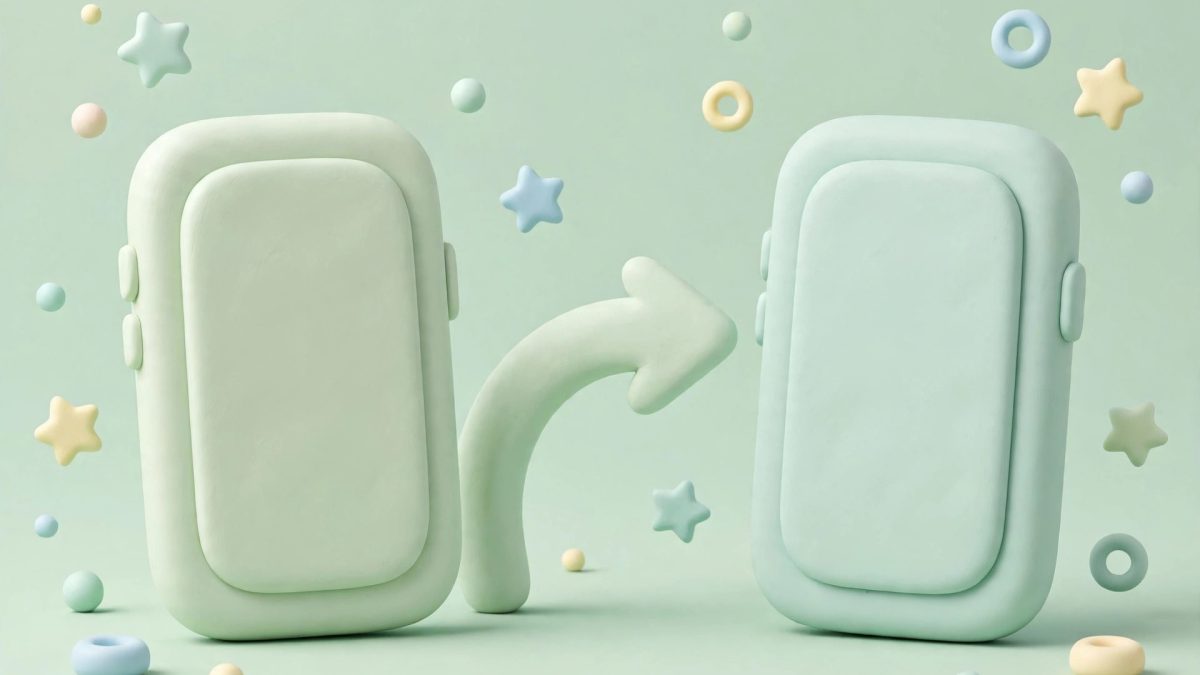
Ganti HP baru itu rasanya senang, tapi satu hal yang sering bikin deg-degan adalah cara memindahkan data ke HP Android baru. Foto bertahun-tahun, kontak, chat WhatsApp, sampai aplikasi perbankan — semuanya harus pindah dengan selamat, jangan sampai ada yang tertinggal di HP lama. Kabar baiknya, proses memindahkan data sekarang jauh lebih mudah daripada dulu. Kamu tidak perlu lagi memindahkan file satu per satu secara manual, karena Android sudah punya alat transfer bawaan yang bisa menyalin hampir semua data sekaligus, baik lewat kabel maupun tanpa kabel. Di panduan ini, kamu akan belajar persiapan yang perlu dilakukan, tiga cara memindahkan data yang bisa kamu pilih sesuai kondisi, sampai cara memastikan tidak ada data penting yang tertinggal.
Persiapan Sebelum Memindahkan Data: 4 Hal yang Wajib Kamu Bereskan
Memindahkan data dengan lancar hampir selalu dimulai dari persiapan yang rapi. Luangkan waktu sekitar 15 menit untuk membereskan empat hal ini sebelum kamu menyentuh HP baru.
1. Cadangkan dulu HP lama. Buka Setelan > Google > Pencadangan di HP lama dan pastikan tombol pencadangan aktif, lalu ketuk “Cadangkan sekarang” dan tunggu sampai selesai. Pencadangan ini adalah jaring pengaman kamu: kalau transfer langsung gagal di tengah jalan, data kamu tetap bisa dipulihkan dari cadangan ini.
2. Isi daya kedua HP. Colokkan kedua HP ke charger selama proses transfer, atau minimal pastikan baterainya di atas 50 persen. Transfer data bisa memakan waktu dari beberapa menit sampai beberapa jam kalau file kamu banyak, dan HP yang mati di tengah jalan adalah penyebab paling umum transfer gagal.
3. Siapkan Wi-Fi yang stabil. Sambungkan kedua HP ke jaringan Wi-Fi yang sama dan stabil. Kalau Wi-Fi di rumah kamu lambat, transfer tanpa kabel bisa terasa lama — dalam kondisi itu, memindahkan data pakai kabel biasanya lebih cepat dan lebih stabil.
4. Cek ruang kosong dan kata sandi. Pastikan ruang penyimpanan HP baru cukup untuk menampung data HP lama. Kalau HP baru kamu memorinya lebih kecil, kamu perlu memilih data mana yang dipindah (lebih lanjut di bagian pemecahan masalah). Selain itu, pastikan kamu ingat kata sandi Akun Google, PIN HP lama, dan kata sandi akun-akun penting lain. Jangan mulai memindahkan data kalau kamu belum yakin dengan kata sandi ini, karena kamu akan diminta memasukkannya selama proses.
Satu hal lagi yang tidak boleh kamu lewatkan: jangan reset HP lama sebelum kamu benar-benar yakin semua data sudah pindah dan sudah kamu periksa di HP baru. HP lama adalah cadangan terbaik kamu sampai proses selesai.
Cara 1: Transfer Langsung Saat Pengaturan Awal (Paling Disarankan)
Cara memindahkan data ini adalah cara termudah dan paling lengkap, karena kamu melakukannya tepat saat pertama kali menyalakan HP baru. Android akan menyalin aplikasi, kontak, foto, video, pesan SMS, riwayat panggilan, setelan, dan kata sandi Wi-Fi dari HP lama dalam satu proses. Google sendiri menyediakan panduan resmi untuk pindah ke perangkat Android baru yang menjelaskan alur ini langkah demi langkah.
- Nyalakan HP baru dan ikuti pengaturan awal sampai muncul pertanyaan apakah kamu mau menyalin aplikasi dan data.
- Pilih “Salin dari perangkat Android” atau pilihan sejenis, lalu pilih HP lama kamu sebagai sumber.
- Masuk dengan Akun Google yang sama dengan yang kamu pakai di HP lama.
- Pilih data apa saja yang mau kamu salin, lalu mulai transfer dan tunggu sampai selesai tanpa mengunci atau mematikan kedua HP.
Pakai Kabel
Kalau HP baru kamu menyertakan kabel di kotak penjualan, atau kamu punya kabel yang cocok dengan kedua HP, pilih transfer pakai kabel. Caranya: sambungkan kedua HP dengan kabel (pakai adaptor kalau colokannya beda, misalnya USB-C ke USB-C atau USB-C ke micro-USB), lalu ikuti instruksi di layar. Transfer kabel biasanya lebih cepat dan tidak tergantung kualitas Wi-Fi, jadi ini pilihan terbaik kalau data kamu puluhan gigabyte.
Tanpa Kabel (Wi-Fi)
Kalau tidak ada kabel yang cocok, pilih transfer tanpa kabel. HP baru akan menampilkan kode QR — pindai kode itu dengan HP lama, atau ikuti cara pairing yang muncul di layar. Kedua HP akan terhubung langsung lewat Wi-Fi, lalu data mulai disalin. Cara ini sama lengkapnya dengan cara kabel, hanya saja kecepatannya tergantung jaringan Wi-Fi kamu. Selama transfer, letakkan kedua HP berdekatan dan jangan dipakai untuk hal lain supaya koneksi tidak putus.
Perlu kamu tahu, kesempatan memindahkan data langsung ini biasanya hanya muncul sekali, yaitu saat pengaturan awal. Kalau kamu sudah melewatinya, kamu masih bisa pindah data dengan cara kedua dan ketiga di bawah, tapi tidak semudah cara pertama ini.
Cara 2: Pulihkan dari Backup Google
Cara memindahkan data ini cocok kalau HP lama kamu sudah tidak ada, sudah rusak, atau sudah terlanjur di-reset — asalkan sebelumnya kamu sudah mengaktifkan pencadangan Google. Kamu juga bisa memakai cara ini kalau mau memulihkan data ke HP yang sudah dipakai, dengan catatan HP itu harus di-reset pabrik dulu supaya opsi pemulihan muncul.
Di HP lama (atau sebelum HP lama di-reset), pastikan pencadangan aktif lewat Setelan > Google > Pencadangan. Yang dicadangkan meliputi data aplikasi, riwayat panggilan, kontak, setelan perangkat, dan pesan SMS. Foto dan video dicadangkan lewat Google Photos secara terpisah, yang akan kita bahas di bawah. Google menyediakan panduan pencadangan dan pemulihan data Android kalau kamu mau membaca penjelasan resminya.
- Saat pengaturan awal HP baru, masuk dengan Akun Google yang sama.
- Ketika ditanya sumber data, pilih “Pulihkan dari cadangan” lalu pilih cadangan terbaru dari HP lama kamu.
- Pilih data yang mau dipulihkan, lalu tunggu. Pemulihan bisa memakan waktu sampai 24 jam untuk selesai total di latar belakang, terutama untuk aplikasi dan foto dalam jumlah besar.
Dua hal penting soal cara ini. Pertama, kamu tidak bisa memulihkan cadangan dari versi Android yang lebih tinggi ke HP dengan versi Android yang lebih rendah — jadi pastikan HP baru kamu sudah diperbarui ke versi terbaru dulu kalau memungkinkan. Kedua, cadangan Google gratis sampai 15 GB per akun; kalau cadangan kamu melebihi itu, sebagian data mungkin tidak ikut tercadangkan, jadi cek dulu ukuran cadangan kamu di pengaturan pencadangan.
Cara 3: Pakai Aplikasi Bawaan Produsen (Contoh: Samsung Smart Switch)
Selain alat bawaan Android, hampir semua produsen HP punya aplikasi pindah data sendiri yang kadang bisa memindahkan lebih banyak hal, termasuk catatan, dokumen, dan setelan khusus merek tersebut. Contoh paling terkenal adalah Samsung Smart Switch.
Dengan Smart Switch, kamu bisa memindahkan data lewat kabel, Wi-Fi, atau bahkan lewat kartu microSD dan komputer. Caranya mirip: buka Smart Switch di kedua HP (di HP Samsung biasanya sudah terpasang bawaan, di HP lain bisa diunduh dari Play Store), pilih “Kirim data” di HP lama dan “Terima data” di HP baru, sambungkan keduanya, pilih data yang mau dipindah, lalu mulai. Smart Switch juga bisa memindahkan data dari iPhone, jadi berguna kalau kamu membantu teman atau keluarga yang pindah dari iPhone ke Samsung.
Kalau HP baru kamu bukan Samsung, cari aplikasi sejenis dari mereknya: Xiaomi punya Mi Mover, OPPO dan realme punya Clone Phone, vivo punya EasyShare. Prinsipnya sama semua: pasang aplikasinya di kedua HP, hubungkan keduanya, pilih data, lalu tunggu. Aplikasi bawaan produsen ini juga jadi penyelamat kalau kamu sudah melewati pengaturan awal dan opsi transfer bawaan Android tidak muncul lagi — karena aplikasi ini bisa dijalankan kapan saja, tidak harus saat pengaturan awal.
Cara Memindahkan Chat WhatsApp
Chat WhatsApp tidak ikut pindah lewat proses memindahkan data Android biasa, jadi bagian ini perlu perhatian khusus. Ada dua cara yang bisa kamu pakai, dan keduanya mensyaratkan nomor HP yang sama di kedua perangkat.
Cara pertama: lewat cadangan Google Drive. Di HP lama, buka WhatsApp > Setelan > Chat > Cadangan chat, lalu ketuk “Cadangkan” dan pastikan cadangan selesai (sertakan video kalau kamu mau video ikut pindah, tapi ingat ini menambah ukuran cadangan). Setelah itu, pasang WhatsApp di HP baru, verifikasi nomor yang sama, dan ketika muncul tawaran memulihkan cadangan, ketuk “Pulihkan”. Tunggu sampai selesai sebelum kamu mulai mengirim pesan.
Cara kedua: transfer chat langsung. Cara ini lebih cepat karena tidak perlu mengunduh cadangan dari internet. Di HP lama, buka WhatsApp > Setelan > Chat > Transfer chat > Mulai, lalu pindai kode QR yang muncul dengan HP baru saat proses pengaturan WhatsApp. Letakkan kedua HP berdekatan dan biarkan keduanya menyala sampai transfer selesai. Transfer chat WhatsApp terenkripsi ujung ke ujung, jadi isi chat kamu tetap aman selama proses.
Yang sering bikin gagal: nomor yang dipakai berbeda, akun Google untuk cadangan berbeda, atau ruang Google Drive tidak cukup. Jadi sebelum mulai, pastikan nomornya sama, akun Google-nya sama, dan cadangan terakhir kamu memang sudah selesai dibuat.
Foto dan Video: Jangan Sampai Hilang
Foto dan video biasanya adalah data paling berharga sekaligus paling besar ukurannya. Kalau kamu memakai Google Photos, sebagian besar pekerjaan sudah beres dengan sendirinya — tapi kamu tetap harus memeriksa satu hal: apakah pencadangannya sudah tuntas.
Buka Google Photos di HP lama, ketuk foto profil kamu, dan lihat status pencadangan. Kalau masih ada foto yang menunggu diunggah, sambungkan HP ke Wi-Fi dan charger, lalu tunggu sampai tertulis pencadangan selesai. Setelah itu, di HP baru kamu cukup masuk dengan akun Google yang sama, buka Google Photos, dan semua foto serta video kamu akan muncul — tidak perlu dipindah manual satu per satu.
Kalau koleksi foto kamu sangat besar atau kamu tidak mau bergantung pada cloud, ada cara lain: sambungkan HP lama ke komputer dengan kabel USB, salin folder DCIM (kamera), Pictures, dan Download ke komputer, lalu salin lagi ke HP baru. Cara memindahkan data ini lambat tapi paling pasti, dan berguna juga sebagai cadangan tambahan. Jangan lupa memeriksa folder yang sering terlupakan, seperti tangkapan layar, foto dari WhatsApp, dan video yang diunduh — folder-folder ini kadang tidak ikut tercadangkan kalau pencadangan folder perangkat tidak diaktifkan di Google Photos.
Aplikasi, Akun, dan Hal yang Tidak Ikut Pindah Otomatis
Memindahkan data lewat Android akan menginstal ulang sebagian besar aplikasi kamu dari Play Store, tapi ada beberapa hal yang tidak ikut pindah otomatis dan perlu kamu urus sendiri.
Aplikasi. Buka Play Store > Kelola aplikasi & perangkat > Kelola, lalu lihat daftar aplikasi yang pernah kamu pasang untuk menginstal ulang yang belum kembali. Sebagian besar data aplikasi tidak ikut pindah — misalnya progres game biasanya tersimpan di akun game atau akun Google Play Games kamu, jadi masuklah ke akun yang sama di dalam game itu. Kalau kamu sedang memilih aplikasi baru untuk HP baru kamu, daftar aplikasi Android gratis yang layak ada di HP kamu bisa jadi rujukan, dan buat yang suka main game, ada baiknya kamu memilih game Android yang tidak boros baterai supaya HP baru kamu tetap awet seharian.
Akun dan kata sandi. Kamu harus masuk ulang ke sebagian besar akun: email, media sosial, dompet digital, dan toko online. Ini merepotkan, tapi sebenarnya bagus untuk keamanan. Pengelola kata sandi Google bisa membantu mengisi kata sandi yang tersimpan, asalkan kamu masuk dengan Akun Google yang sama dan mengaktifkan isi otomatis di Setelan > Kata sandi & akun.
Aplikasi perbankan dan dompet digital. Aplikasi jenis ini hampir selalu minta verifikasi ulang: OTP lewat SMS, PIN, atau verifikasi wajah. Siapkan nomor HP yang masih aktif untuk menerima OTP, dan jangan hapus aplikasi perbankan dari HP lama sebelum kamu berhasil masuk di HP baru. Kalau aplikasi perbankan kamu mengikat perangkat, kamu mungkin perlu melepas perangkat lama dari dalam aplikasi atau menghubungi bank — lakukan ini setelah kamu yakin bisa masuk di HP baru.
Aplikasi autentikator (kode verifikasi dua langkah). Ini yang paling penting dan paling sering dilupakan. Kalau kamu memakai Google Authenticator atau aplikasi sejenis untuk kode login, pindahkan dulu akun-akun itu ke HP baru (lewat fitur ekspor di aplikasi autentikator) sebelum kamu mereset HP lama. Kalau HP lama sudah di-reset sebelum autentikator dipindah, kamu bisa terkunci dari akun-akun kamu sendiri dan harus melewati proses pemulihan akun yang panjang.
Kartu SIM dan eSIM. Kartu SIM fisik tinggal dipindah dengan alat ejektor SIM. Untuk eSIM, prosesnya berbeda: biasanya kamu perlu mengunduh ulang profil eSIM dari operator lewat kode QR atau aplikasi operator, dan sebagian operator membatasi berapa kali eSIM bisa dipindah — jadi cek dulu ketentuan operator kamu sebelum menghapus eSIM dari HP lama.
Verifikasi Setelah Memindahkan Data: Cek 6 Hal Ini
Memindahkan data selesai bukan berarti tugas selesai. Sebelum kamu mereset HP lama, luangkan 10 menit untuk memeriksa enam hal ini di HP baru:
- Kontak. Buka aplikasi Kontak dan cek jumlahnya — bandingkan dengan jumlah kontak di HP lama. Cari beberapa nama penting untuk memastikan tidak ada yang hilang.
- Foto dan video. Buka Google Photos, gulir sampai foto paling lama, dan pastikan foto-foto lama kamu ada. Periksa juga folder tangkapan layar dan unduhan.
- Chat WhatsApp. Buka beberapa percakapan penting dan pastikan riwayat chat serta medianya lengkap, bukan hanya chat terbaru.
- Pesan SMS dan riwayat panggilan. Ini sering terlupakan. Cek apakah SMS dari bank dan kode OTP lama masih ada, karena kadang SMS tidak ikut pindah kalau kamu memakai cara pemulihan tertentu.
- Aplikasi penting. Buka aplikasi perbankan, email, dan dompet digital, lalu pastikan kamu bisa masuk dan saldonya tampil dengan benar.
- Panggilan dan fitur dasar. Coba telepon seseorang, kirim satu pesan, dan coba satu fitur unggulan HP baru kamu — misalnya cara mengaktifkan Circle to Search kalau HP baru kamu mendukungnya — untuk memastikan semuanya berfungsi normal.
Selagi memeriksa, sekalian periksa pembaruan sistem di HP baru lewat Setelan > Pembaruan perangkat lunak. Ingat, jadwal update keamanan Android berbeda-beda di tiap HP, jadi jangan heran kalau HP baru kamu belum langsung dapat versi terbaru — yang penting, pasang pembaruan yang tersedia supaya HP kamu aman sejak hari pertama.
Pemecahan Masalah: Kalau Transfer Macet atau Data Tidak Lengkap
Meski sudah dipersiapkan, memindahkan data kadang tetap bermasalah. Ini solusi untuk keluhan yang paling sering muncul.
Memindahkan data macet di tengah jalan. Pertama, jangan panik dan jangan mencabut kabel atau mematikan HP. Pastikan kedua HP tetap berdekatan, tetap tersambung ke Wi-Fi yang sama, dan layarnya tetap menyala. Kalau macet lebih dari 30 menit tanpa kemajuan, batalkan dengan aman, mulai ulang kedua HP, lalu coba lagi — kali ini pakai kabel kalau sebelumnya kamu pakai Wi-Fi, karena koneksi kabel lebih stabil.
Sebagian data tidak pindah. Cek dulu data apa yang hilang. Kalau yang hilang adalah foto, kemungkinan pencadangan Google Photos belum tuntas — selesaikan pencadangan di HP lama, lalu tunggu sinkronisasi di HP baru. Kalau yang hilang adalah aplikasi tertentu, instal ulang manual dari Play Store. Kalau yang hilang adalah chat WhatsApp, kemungkinan besar cadangan Drive belum selesai atau nomornya berbeda — ulangi langkah WhatsApp di atas dengan teliti.
Ruang penyimpanan HP baru kurang. Ini sering terjadi kalau HP baru memorinya lebih kecil dari HP lama. Solusinya: di layar pemilihan data saat memindahkan data, hapus centang pada kategori besar yang bisa kamu ambil belakangan, misalnya video — video bisa kamu pindah belakangan lewat Google Photos atau kabel USB. Kamu juga bisa membersihkan HP lama dulu (hapus video duplikat dan aplikasi yang sudah tidak dipakai) supaya total data mengecil sebelum transfer.
HP lama sudah terlanjur di-reset. Kalau ini yang terjadi, jangan putus asa. Pulihkan lewat cadangan Google (cara kedua di atas) dan cadangan WhatsApp di Google Drive. Yang tidak bisa dipulihkan hanyalah data yang memang tidak pernah dicadangkan — misalnya file yang hanya tersimpan lokal dan tidak pernah masuk Google Photos atau Drive. Ini alasan kenapa pencadangan sebelum reset itu penting.
Opsi memindahkan data tidak muncul di HP baru. Kalau kamu sudah melewati pengaturan awal, opsi salin data memang tidak muncul lagi. Solusinya: pakai aplikasi bawaan produsen seperti Smart Switch yang bisa dijalankan kapan saja, atau reset pabrik HP baru lalu ulangi pengaturan awal dari awal (pilih opsi ini hanya kalau HP baru belum banyak diisi data).
Checklist Pindah HP
Simpan daftar ini dan centang satu per satu sebelum kamu mereset HP lama:
- Cadangan Google HP lama sudah selesai dibuat.
- Kedua HP terisi penuh atau tersambung ke charger.
- Memindahkan data selesai, baik lewat kabel, Wi-Fi, Smart Switch, maupun cadangan Google.
- Chat WhatsApp sudah pindah dan riwayatnya lengkap.
- Foto dan video sudah muncul di Google Photos HP baru.
- Kontak, SMS, dan riwayat panggilan sudah dicek.
- Aplikasi perbankan dan dompet digital sudah bisa dibuka dan saldonya benar.
- Aplikasi autentikator sudah dipindah ke HP baru.
- Kartu SIM atau eSIM sudah aktif di HP baru.
- Pembaruan sistem HP baru sudah dipasang.
Kalau semua kotak sudah tercentang, barulah kamu boleh mereset HP lama — dan sebaiknya keluarkan dulu akun Google dari HP lama sebelum reset, supaya HP lama benar-benar bersih untuk dijual atau diberikan ke orang lain.
Pindah HP memang butuh sedikit kesabaran, tapi dengan urutan yang benar — cadangkan dulu, memindahkan data saat pengaturan awal, lalu verifikasi satu per satu — hampir semua data kamu akan pindah dengan selamat. Setelah semua beres, langkah berikutnya yang layak kamu lakukan adalah menyesuaikan HP baru kamu: baca pengaturan Android yang sebaiknya diubah setelah membeli HP baru supaya HP baru kamu langsung terasa nyaman dipakai sejak hari pertama.

Redaksi android.web.id — tim yang menulis berita, tutorial, dan ulasan Android berbahasa Indonesia, dari panduan praktis sampai tips memaksimalkan HP kamu.