
Cara Screenshot Panjang di HP Android
Screenshot panjang adalah cara menangkap seluruh halaman yang tidak muat di satu layar, dari atas sampai bawah, dalam satu gambar utuh. Kalau kamu pernah memotret chat panjang berkali-kali lalu

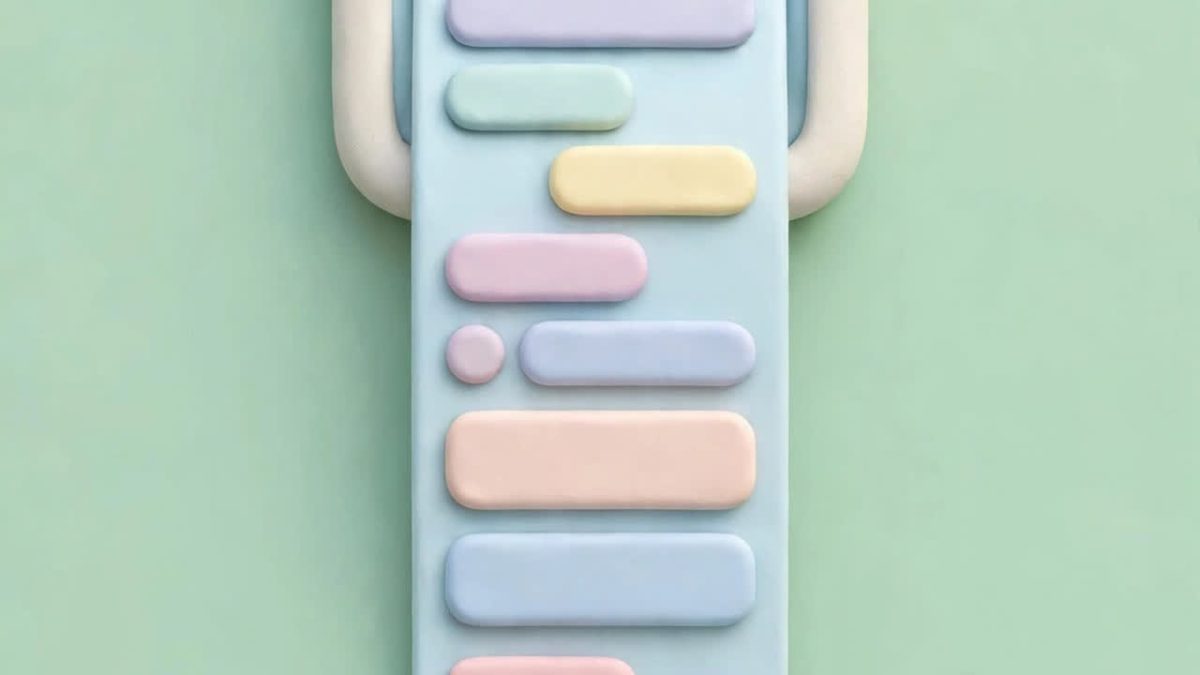
Screenshot panjang adalah cara menangkap seluruh halaman yang tidak muat di satu layar, dari atas sampai bawah, dalam satu gambar utuh. Kalau kamu pernah memotret chat panjang berkali-kali lalu mengirimkannya satu per satu, screenshot panjang menyelesaikan masalah itu dalam sekali jepret. Hasilnya satu gambar memanjang yang memuat semua isi halaman, jadi penerima tidak perlu membuka banyak file untuk memahami ceritanya.
Fitur ini sudah tersedia di hampir semua HP Android modern, baik lewat tombol fisik, menu cepat, maupun gestur. Namanya bisa berbeda di tiap merek, ada yang menyebutnya Gulir, Scroll, Scroll Capture, atau Ambil lebih banyak, tapi cara kerjanya sama: HP menggulirkan halaman secara otomatis sambil menyambungkan tangkapannya menjadi satu gambar. Di artikel ini kamu akan belajar semua caranya, per merek HP, plus solusi kalau tombol gulirnya tidak muncul.
Apa Itu Screenshot Panjang dan Kapan Kamu Membutuhkannya
Screenshot biasa hanya menangkap apa yang terlihat di layar saat itu. Screenshot panjang melangkah lebih jauh: setelah jepretan pertama, HP terus menggulirkan halaman ke bawah dan merekam kelanjutannya, lalu menyambung semuanya menjadi satu gambar vertikal yang panjang. Panjang hasilnya tergantung isi halaman, bisa dua kali layar, bisa juga belasan kali layar kalau halamannya memang panjang.
Kapan screenshot panjang paling berguna? Pertama, untuk chat panjang di WhatsApp atau Telegram yang ingin kamu arsipkan atau teruskan sebagai satu bukti utuh. Kedua, untuk artikel web atau halaman produk yang ingin kamu simpan dan baca belakangan tanpa koneksi internet. Ketiga, untuk struk pembayaran, bukti transfer, atau percakapan penting yang harus terdokumentasi lengkap tanpa ada bagian yang terpotong. Keempat, untuk membagikan tutorial atau tampilan aplikasi kepada orang lain dalam satu gambar yang mudah diikuti dari atas ke bawah.
Perlu dipahami juga batasnya. Screenshot panjang hanya bekerja pada konten yang bisa digulirkan, seperti halaman web, chat, dan feed media sosial. Halaman yang tidak bisa digulirkan, misalnya home screen atau halaman pengaturan yang pendek, tidak akan memunculkan opsi gulir karena memang tidak ada kelanjutannya. Selain itu, beberapa aplikasi membatasi penangkapan layar karena alasan keamanan, misalnya aplikasi perbankan atau aplikasi yang memutar konten berlisensi, sehingga hasilnya bisa hitam atau tombol gulirnya tidak tersedia.
Cara Screenshot Panjang dengan Tombol Fisik
Ini cara paling universal dan hampir pasti tersedia di semua HP Android. Langkahnya seperti ini.
- Buka halaman yang ingin kamu tangkap, misalnya chat panjang atau artikel di browser. Pastikan halaman itu bisa digulirkan ke bawah.
- Tekan tombol Power dan tombol Volume Bawah secara bersamaan selama sekitar satu detik, lalu lepaskan. Layar akan berkedip dan muncul thumbnail hasil screenshot di pojok layar.
- Segera ketuk opsi yang muncul di sekitar thumbnail itu, biasanya bertuliskan Gulir, Scroll, atau Ambil lebih banyak, atau berbentuk ikon panah ke bawah. Opsi ini hanya muncul beberapa detik, jadi jangan menunda.
- HP akan mulai menggulirkan halaman secara otomatis dan menyambungkan tangkapannya. Pada sebagian HP, kamu perlu mengetuk ikon gulir berulang kali atau menahannya sampai halaman mencapai bagian yang kamu inginkan.
- Kalau sudah sampai di bagian yang diinginkan, ketuk Selesai atau Simpan. Hasil tangkapan akan tersimpan di galeri, biasanya di folder Screenshot atau Tangkapan Layar.
Kalau kamu mengetuk opsi gulir terlalu lambat dan thumbnail sudah hilang, ulangi saja dari awal. Tidak ada yang rusak, kamu hanya perlu mengulang jepretannya. Satu tips penting: jangan menyentuh layar selama proses pengguliran berlangsung, karena sentuhan bisa menghentikan proses dan membuat hasil screenshot panjang terpotong di tengah jalan.
Metode tombol ini juga berguna saat kamu ingin menangkap halaman yang panjangnya tidak tentu. Kamu bisa menghentikan pengguliran kapan saja begitu bagian penting sudah tercakup, tanpa harus menunggu sampai ujung halaman. Hasilnya tetap satu gambar utuh yang dimulai dari posisi awal kamu mengambil screenshot.
Cara Screenshot Panjang Lewat Quick Settings
Kalau tombol fisik HP kamu sudah aus, susah ditekan, atau kamu sekadar ingin cara yang lebih praktis, pakai tile Screenshot di Quick Settings. Caranya: usap layar dari atas ke bawah untuk membuka panel notifikasi, lalu usap sekali lagi untuk menampilkan Quick Settings lengkap. Cari tile bertuliskan Screenshot atau berikon kotak tangkapan layar. Kalau tile itu belum ada, ketuk ikon edit atau pensil di panel, lalu tambahkan tile Screenshot ke daftar aktif.
Setelah tile ditemukan, buka dulu halaman yang ingin ditangkap, lalu buka Quick Settings dan ketuk tile Screenshot. Hasil jepretan dan thumbnailnya akan muncul sama seperti saat memakai tombol fisik, dan opsi Gulir atau Scroll akan tersedia di sekitar thumbnail. Dari sini langkahnya sama: ketuk opsi gulir, biarkan halaman menggulir, lalu simpan.
Cara ini terasa lebih nyaman kalau kamu sering mengambil tangkapan layar, karena tidak perlu menekan dua tombol sekaligus dengan satu tangan. Kekurangannya, membuka panel Quick Settings akan menutupi layar sejenak, jadi pastikan kamu sudah berada di halaman yang tepat sebelum membuka panel. Pada beberapa HP, tile Screenshot juga bisa diakses lewat menu aksesibilitas, misalnya lewat menu asisten atau tombol melayang, yang bisa membantu kalau tombol fisik benar-benar bermasalah.
Cara Screenshot Panjang dengan Gestur
Selain tombol dan Quick Settings, banyak HP Android menyediakan gestur khusus untuk mengambil screenshot, dan tangkapan panjang bisa dilanjutkan dari sana dengan cara yang sama, yaitu lewat opsi gulir di thumbnail. Gestur ini berguna kalau kamu sering mengambil screenshot dengan satu tangan atau ingin menghindari tombol fisik.
Di HP Samsung, gestur yang tersedia bernama Palm Swipe atau usap telapak tangan. Aktifkan dulu di Pengaturan, lalu masuk ke Fitur Lanjutan, kemudian Gerakan dan Gestur, dan nyalakan opsi Usap telapak tangan untuk mengambil. Setelah aktif, usapkan tepi telapak tanganmu dari kanan ke kiri layar, atau sebaliknya, dalam satu gerakan menyapu. Layar akan berkedip dan thumbnail muncul, lalu kamu bisa mengetuk opsi Scroll Capture untuk melanjutkan menjadi screenshot panjang.
Di HP Xiaomi, Redmi, dan POCO, gestur yang tersedia adalah geser tiga jari ke bawah. Aktifkan di Setelan, lalu masuk ke Setelan Tambahan, kemudian Pintasan Gerakan, dan nyalakan opsi Geser ke bawah dengan tiga jari untuk mengambil tangkapan layar. Setelah itu, cukup geser tiga jarimu dari atas ke bawah di halaman mana pun, dan screenshot akan terambil. Opsi gulirnya muncul di thumbnail seperti biasa, dan kamu bisa mengetuknya untuk membuat screenshot panjang.
Di HP Oppo dan Realme, gestur serupa juga tersedia dengan nama Geser ke bawah dengan tiga jari. Letaknya di Pengaturan, lalu masuk ke Pengaturan Sistem atau Pengaturan Tambahan, kemudian Gerakan, dan nyalakan opsi tersebut. Cara pakainya sama: geser tiga jari ke bawah, lalu lanjutkan dengan opsi gulir di thumbnail. Kalau gestur tidak berfungsi, periksa dulu apakah opsi itu sudah aktif dan apakah aplikasi yang sedang dibuka mengizinkan gestur, karena beberapa aplikasi game yang memakai layar penuh bisa menghalangi gestur.
Cara Screenshot Panjang per Merek HP
Meskipun prinsipnya sama, letak menu dan nama fiturnya berbeda di tiap merek. Berikut panduan per merek yang paling banyak dipakai di Indonesia.
Samsung: Scroll Capture
Samsung menyebut fitur ini Scroll Capture, dan tersedia di hampir semua HP Samsung modern. Caranya: ambil screenshot dengan tombol Power dan Volume Bawah, atau dengan Palm Swipe, lalu ketuk ikon panah ke bawah di bilah alat yang muncul. Setiap ketukan akan menggulirkan halaman sedikit lebih jauh, dan kamu bisa mengetuknya berulang kali sampai mencapai bagian yang diinginkan, lalu ketuk Simpan.
Syarat pentingnya: bilah alat screenshot harus aktif. Kalau bilah alat tidak muncul setelah kamu mengambil screenshot, aktifkan dulu di Pengaturan, lalu Fitur Lanjutan, lalu Gambar Layar dan Rekaman, dan nyalakan Bilah alat gambar layar. Tanpa bilah alat ini, opsi Scroll Capture tidak akan muncul dan kamu hanya mendapat screenshot biasa. Informasi resmi seputar dukungan perangkat Samsung bisa kamu cek di dukungan resmi Samsung.
Xiaomi, Redmi, dan POCO: Gulir
Di HP Xiaomi, ambil screenshot dengan tombol Power dan Volume Bawah atau gestur tiga jari, lalu ketuk opsi Gulir yang muncul di thumbnail. Halaman akan menggulir otomatis sampai kamu mengetuk Selesai atau sampai mencapai ujung halaman. Pada MIUI dan HyperOS, opsi ini biasanya langsung tersedia tanpa pengaturan tambahan, selama halaman yang ditangkap bisa digulirkan.
Kalau opsi Gulir tidak muncul, pastikan kamu mengambil screenshot dari aplikasi yang mendukung pengguliran, misalnya browser atau aplikasi chat, bukan dari home screen. Selain itu, periksa apakah ada pembaruan sistem yang tertunda, karena fitur tangkapan layar di MIUI dan HyperOS terus diperbarui. Panduan dan bantuan resmi perangkat Xiaomi tersedia di dukungan resmi Xiaomi.
Oppo dan Realme: Gulir
Di HP Oppo dan Realme yang memakai ColorOS atau Realme UI, caranya mirip: ambil screenshot dengan tombol atau gestur tiga jari, lalu ketuk opsi Gulir di thumbnail. Halaman akan menggulir dan menyambung secara otomatis. Pada sebagian versi ColorOS, kamu akan melihat pratinjau memanjang yang terus bertambah selama proses berjalan, dan kamu bisa mengetuk Selesai kapan saja.
Perlu dicatat, pada ColorOS versi lama, opsi gulir kadang hanya muncul di aplikasi tertentu, misalnya browser bawaan atau aplikasi chat. Kalau kamu mengambil screenshot dari aplikasi yang tidak mendukung, hasilnya hanya screenshot biasa. Solusinya, coba dari browser atau perbarui ColorOS ke versi terbaru yang tersedia untuk HP kamu.
Pixel dan Android 12 ke Atas: Ambil Lebih Banyak
Di HP Pixel dan HP lain yang memakai Android 12 atau lebih baru, Google menyediakan fitur ini langsung di sistem dengan nama Ambil lebih banyak. Caranya: ambil screenshot seperti biasa, lalu ketuk opsi Ambil lebih banyak pada thumbnail. Kamu akan masuk ke mode pratinjau dengan bingkai yang bisa ditarik ke bawah untuk menentukan seberapa panjang hasil akhirnya, lalu ketuk Simpan.
Keunggulan mode ini adalah kamu bisa mengatur sendiri panjang hasil akhirnya dengan menarik bingkai, bukan hanya menunggu pengguliran otomatis. Kekurangannya, fitur ini hanya muncul pada aplikasi yang mendukung, dan pada aplikasi yang tidak mendukung, opsi Ambil lebih banyak tidak akan tampil. Ini bukan kerusakan, melainkan batasan dari aplikasi tersebut.
Kenapa Tombol Gulir Tidak Muncul dan Cara Mengatasinya
Ini keluhan paling sering soal screenshot panjang, dan hampir selalu ada penyebabnya yang bisa diperbaiki. Berikut penyebab yang paling umum, dari yang paling sering sampai yang paling jarang.
Pertama, halaman tidak bisa digulirkan. Kalau kamu mengambil screenshot dari home screen, halaman pengaturan yang pendek, atau halaman yang seluruh isinya sudah muat di satu layar, tidak ada kelanjutan untuk ditangkap, jadi opsi gulir memang tidak muncul. Solusinya bukan mengubah pengaturan, melainkan memastikan kamu berada di halaman yang memang lebih panjang dari layar, misalnya chat panjang atau artikel web.
Kedua, bilah alat screenshot nonaktif, terutama di HP Samsung. Kalau setelah mengambil screenshot tidak muncul bilah alat sama sekali, aktifkan dulu Bilah alat gambar layar di Pengaturan, lalu Fitur Lanjutan, lalu Gambar Layar dan Rekaman. Setelah aktif, ulangi screenshotnya dan opsi Scroll Capture akan muncul.
Ketiga, aplikasi membatasi penangkapan layar. Aplikasi perbankan, aplikasi streaming, dan sebagian aplikasi chat dengan pengaturan privasi ketat bisa memblokir screenshot atau membatasi hasil tangkapan. Kalau thumbnail tidak muncul sama sekali, kemungkinan aplikasinya memblokir screenshot. Kalau thumbnail muncul tapi opsi gulir tidak ada, kemungkinan aplikasinya tidak mendukung pengguliran tangkapan. Untuk kasus ini tidak ada jalan pintas dari sisi sistem, dan kamu perlu memakai cara lain, misalnya menyalin teksnya atau menyimpan halaman lewat fitur bawaan aplikasi itu sendiri.
Keempat, kamu mengetuk thumbnail terlalu lambat. Opsi gulir hanya muncul beberapa detik setelah screenshot diambil. Kalau kamu membuka galeri dulu atau berpindah aplikasi, kesempatan itu hilang. Biasakan langsung mengetuk opsi gulir begitu thumbnail muncul.
Kelima, sistem belum diperbarui. Pada HP lama yang belum mendapat pembaruan, fitur tangkapan panjang mungkin belum tersedia atau masih bermasalah. Periksa pembaruan sistem di Pengaturan dan pasang versi terbaru yang tersedia untuk HP kamu. Kalau HP kamu sudah sangat lama dan fiturnya memang tidak ada, jalan terakhirnya adalah aplikasi penyambung pihak ketiga yang dibahas di bagian berikutnya.
Setelah Screenshot Panjang Jadi: Menyimpan, Memotong, dan Merapikan
Hasil screenshot panjang tersimpan di galeri HP kamu, biasanya di folder Screenshot atau Tangkapan Layar, dengan nama file yang diawali kata Screenshot. Dari galeri, kamu bisa membukanya, memperbesar untuk memeriksa apakah ada bagian yang terpotong atau tumpang tindih, lalu membagikannya langsung ke chat atau media sosial.
Kalau hasil tangkapan terlalu panjang dan bagian atas atau bawahnya tidak perlu, potong saja dari editor galeri. Buka gambarnya, ketuk Edit atau ikon pensil, pilih Pangkas, lalu geser bingkai sampai hanya bagian yang diperlukan yang tersisa, dan simpan. Memotong juga berguna untuk menghilangkan bilah status atau elemen layar yang tidak relevan, sehingga gambar terlihat lebih rapi saat dibagikan.
Supaya hasil tangkapan tidak hilang saat HP bermasalah atau saat kamu ganti HP, cadangkan galerimu secara berkala. Langkah mencadangkan foto dan video dari HP sudah pernah dibahas tuntas di artikel cara mencadangkan foto dan video di HP Android, dan cara yang sama berlaku untuk folder screenshot. Dengan cadangan yang aktif, semua tangkapan panjangmu ikut tersimpan di cloud dan bisa diunduh lagi kapan saja.
Kalau HP kamu sama sekali tidak punya fitur tangkapan panjang bawaan, kamu masih bisa memakai aplikasi penyambung pihak ketiga dari Play Store. Cara kerjanya: kamu mengambil beberapa screenshot biasa yang saling tumpang tindih, lalu aplikasi menyambungkannya menjadi satu gambar panjang. Hasilnya biasanya tidak serapi fitur bawaan karena sambungannya bisa sedikit bergeser, jadi anggap ini jalan terakhir, bukan pilihan utama. Pilih aplikasi yang ratingnya bagus, tidak meminta izin yang tidak perlu, dan tidak memaksa kamu login.
Satu catatan penting soal privasi: screenshot panjang sering memuat percakapan pribadi, nomor rekening, atau data sensitif lain dalam satu gambar. Sebelum membagikannya, periksa seluruh gambar dari atas ke bawah, bukan hanya bagian awalnya, dan sensor atau potong bagian yang tidak boleh dilihat penerima. Sekali terkirim, kamu tidak bisa mengontrol ke mana gambar itu diteruskan.
Sebagai pembeda, perlu diingat bahwa screenshot panjang menghasilkan gambar, bukan video. Kalau yang kamu butuhkan adalah merekam gerakan di layar, misalnya langkah-langkah di aplikasi yang bergerak, cara yang tepat adalah merekam layar HP Android, bukan tangkapan panjang. Sebaliknya, kalau yang kamu tangkap adalah dokumen kertas, bukan layar HP, alat yang tepat adalah memindai dokumen dengan HP Android, karena hasil pindaian lebih tajam dan bisa disimpan sebagai PDF.
FAQ Screenshot Panjang
Apakah semua HP Android bisa screenshot panjang? Hampir semua HP Android modern bisa, baik lewat fitur bawaan maupun lewat pembaruan sistem. HP yang sangat lama atau memakai Android versi lama mungkin belum punya fiturnya, dan solusinya adalah aplikasi penyambung pihak ketiga atau pembaruan sistem.
Apakah screenshot panjang bisa dipakai untuk video? Tidak. Screenshot panjang hanya menghasilkan gambar diam, meskipun gambarnya sangat panjang. Untuk merekam video layar, pakai fitur rekam layar yang tersedia di HP kamu.
Hasil screenshot panjang tersimpan dalam format apa? Umumnya JPG atau PNG, tergantung merek HP dan pengaturan galeri. JPG ukurannya lebih kecil dan mudah dibagikan, sedangkan PNG lebih tajam tapi ukurannya lebih besar. Kamu tidak perlu mengubahnya, karena kedua format bisa dibuka di semua HP.
Kenapa hasil screenshot panjang saya terpotong di tengah? Penyebab paling sering adalah layar disentuh selama proses pengguliran, atau opsi gulir diketuk terlalu lambat sehingga proses berhenti sebelum selesai. Ulangi dengan tangan yang stabil dan jangan menyentuh layar sampai proses selesai dan kamu mengetuk Simpan.
Apakah ada batas panjang screenshot panjang? Ada, tapi batasnya tergantung HP dan aplikasi. Sebagian HP membatasi sampai beberapa kali tinggi layar, sebagian lagi mengizinkan sampai ujung halaman. Kalau halaman sangat panjang, misalnya artikel yang sangat panjang, hasilnya bisa berukuran besar dan memakan ruang penyimpanan, jadi potong bagian yang tidak perlu setelah jadi.
Apakah screenshot panjang bisa dipakai di semua aplikasi? Tidak. Aplikasi yang memblokir screenshot atau tidak mendukung pengguliran tangkapan tidak akan memunculkan opsi gulir. Ini batasan aplikasi, bukan kerusakan HP, dan berlaku juga di HP merek lain.
Penutup
Screenshot panjang adalah salah satu fitur Android yang paling sering dicari tapi jarang dijelaskan tuntas. Padahal caranya sederhana: ambil screenshot seperti biasa, ketuk opsi gulir di thumbnail, biarkan halaman menggulir, lalu simpan. Kalau tombol gulir tidak muncul, hampir selalu penyebabnya adalah halaman yang tidak bisa digulirkan, bilah alat yang nonaktif, atau aplikasi yang membatasi penangkapan, dan semuanya punya solusi seperti yang sudah dibahas di atas.
Mulai sekarang, kamu tidak perlu lagi mengirim chat panjang dalam belasan gambar terpisah. Satu tangkapan panjang sudah cukup untuk menyampaikan cerita utuh, dari atas sampai bawah, dalam satu gambar yang rapi. Selamat mencoba, dan jangan lupa memeriksa kembali gambarnya sebelum dibagikan, supaya tidak ada informasi pribadi yang ikut terkirim.

Redaksi android.web.id, tim yang menulis berita, tutorial, dan ulasan Android berbahasa Indonesia, dari panduan praktis sampai tips memaksimalkan HP kamu.
Komentar
Belum ada komentar. Jadilah yang pertama berbagi pendapat.