
Cara Mengatasi HP Android yang Tidak Bisa Di-charge
HP Android tidak bisa di-charge adalah masalah yang terasa sangat mengganggu, apalagi kalau kamu sedang butuh HP untuk bekerja, belajar, atau sekadar menghubungi keluarga. Kondisi HP Android tidak

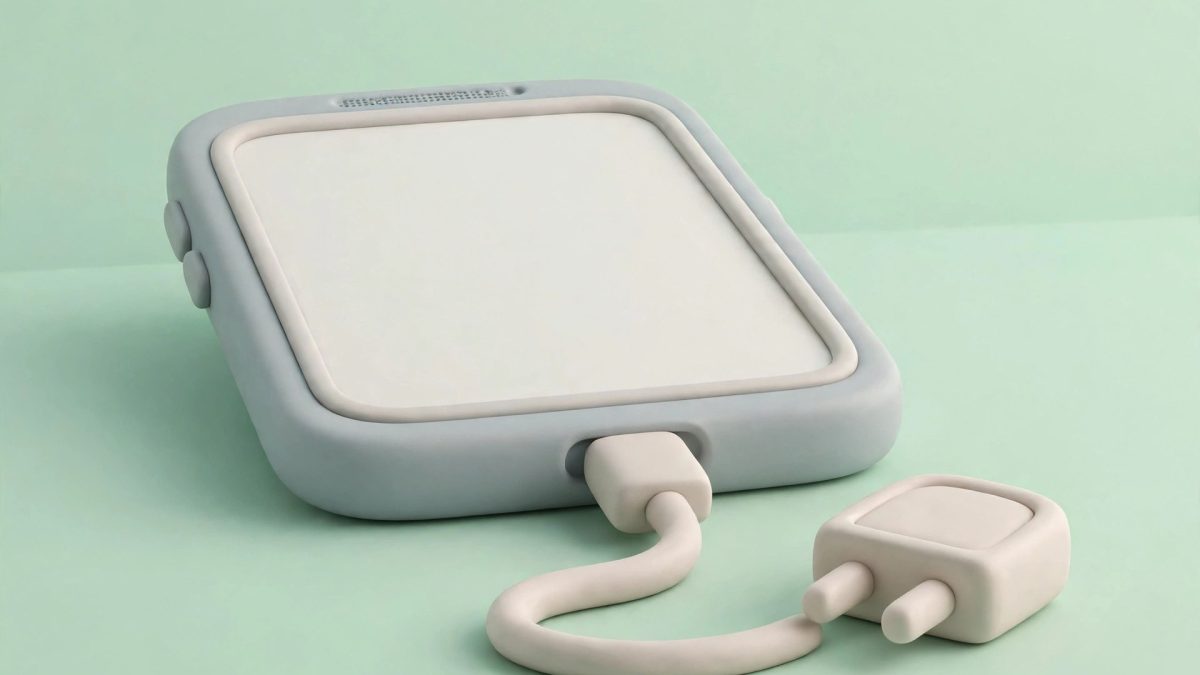
HP Android tidak bisa di-charge adalah masalah yang terasa sangat mengganggu, apalagi kalau kamu sedang butuh HP untuk bekerja, belajar, atau sekadar menghubungi keluarga. Kondisi HP Android tidak bisa di-charge, yaitu baterai yang tidak bertambah meski kabel sudah dicolokkan, bisa membuat kamu panik, padahal penyebabnya sering kali sederhana, seperti kabel yang longgar, kepala charger yang bermasalah, atau port pengisian yang kotor. Sebelum kamu memutuskan untuk membawa HP ke tempat servis, ada baiknya kamu mencoba langkah-langkah pengecekan mandiri yang aman dan mudah dilakukan di rumah. Artikel ini membahas cara mengatasi HP Android tidak bisa di-charge dari yang paling ringan sampai yang perlu penanganan teknisi, supaya kamu bisa menemukan penyebabnya tanpa membongkar HP dan tanpa mengambil risiko yang tidak perlu.
Hal pertama yang perlu kamu pahami adalah pengisian daya tidak hanya bergantung pada baterai. Ada rantai yang harus bekerja bersama, yaitu stopkontak, kepala charger, kabel, port USB di HP, perangkat lunak yang mengatur pengisian, dan baterai itu sendiri. Kalau satu bagian dari rantai itu bermasalah, proses pengisian bisa melambat, berhenti di tengah jalan, atau sama sekali tidak berjalan. Karena itu, cara paling efektif untuk menemukan masalahnya adalah menguji satu per satu, bukan langsung mengganti semuanya sekaligus. Dengan begitu, kamu juga tidak membuang uang untuk membeli charger baru padahal yang rusak hanya kabel, atau sebaliknya.
Penyebab Umum HP Android Tidak Bisa Di-charge
HP Android tidak bisa di-charge bisa disebabkan oleh banyak hal, dan sebagian besar bisa kamu kenali dari gejalanya. Kalau HP Android tidak bisa di-charge dan sama sekali tidak menunjukkan ikon pengisian saat dicolokkan, kemungkinan besar masalahnya ada di sumber listrik, kabel, kepala charger, atau port. Kalau ikon pengisian muncul tetapi persentase baterai tidak naik, atau naik sangat lambat, penyebabnya bisa berupa charger yang dayanya terlalu kecil, kabel yang sudah aus, aplikasi yang menyedot daya di latar belakang, atau HP yang terlalu panas. Pada kasus HP Android tidak bisa di-charge, HP hanya bisa mengisi daya pada posisi kabel tertentu, biasanya port sudah longgar atau kabel sudah rusak di bagian ujungnya.
Debu dan serat kain adalah penyebab yang sering diremehkan. Port USB-C atau micro USB yang dipakai setiap hari bisa mengumpulkan debu dari saku celana, tas, atau meja kerja. Lapisan debu itu membuat konektor tidak menempel sempurna, sehingga arus listrik terputus-putus. Selain itu, casing HP yang terlalu tebal atau tidak presisi juga bisa menghalangi kabel masuk sepenuhnya. Jangan lupa juga soal suhu, karena HP yang sangat panas sering membatasi pengisian secara otomatis demi melindungi baterai. Jadi, kalau HP terasa panas saat di-charge, itu bisa menjadi petunjuk penting, bukan sekadar kebetulan.
Masalah perangkat lunak juga tidak boleh diabaikan. Pembaruan sistem yang belum selesai, aplikasi yang bermasalah, atau pengaturan baterai yang keliru bisa membuat HP salah membaca status pengisian. Kadang HP sebenarnya sedang mengisi daya, tetapi tampilannya tidak diperbarui, atau justru HP restart sendiri saat dicolokkan. Kalau kamu baru saja memasang aplikasi baru atau mengubah pengaturan tertentu sebelum masalah muncul, ada kemungkinan perubahan itu ikut berpengaruh. Mencatat kapan masalah mulai muncul akan sangat membantu kamu saat mencoba langkah perbaikan berikutnya.
Cara Mengatasi HP Android Tidak Bisa Di-charge Langkah Demi Langkah
Untuk mengatasi HP Android tidak bisa di-charge, kerjakan langkah-langkah di bawah ini secara berurutan. Jangan melompat ke langkah berat sebelum langkah ringan selesai kamu coba, karena urutan ini dirancang supaya kamu menemukan penyebabnya dengan cepat dan aman.
1. Periksa stopkontak dan sumber listrik
Colokkan charger ke stopkontak lain yang sudah terbukti berfungsi, misalnya stopkontak yang biasa kamu pakai untuk lampu atau kipas. Hindari dulu memakai sambungan kabel yang panjang, stopkontak yang longgar, atau port USB di televisi dan laptop, karena dayanya sering lebih kecil dan tidak stabil. Kalau kamu memakai terminal listrik, pastikan saklarnya menyala dan tidak ada kabel yang terjepit. Langkah sederhana ini sering menyelesaikan masalah dalam hitungan detik, terutama kalau sumber listrik pertama memang tidak mengalirkan daya dengan baik.
Kalau kamu memakai power bank, pastikan power bank itu sendiri masih punya daya yang cukup dan kabelnya terpasang dengan benar. Coba juga mengisi daya HP langsung dari stopkontak, supaya kamu bisa membedakan apakah masalahnya ada di power bank atau di HP. Pengujian seperti ini memang terlihat sepele, tetapi justru menghemat banyak waktu karena kamu tidak perlu mengutak-atik HP padahal sumber listriknya yang bermasalah.
2. Periksa kabel charger dengan teliti
Periksa seluruh kabel dari ujung ke ujung. Lihat apakah ada bagian yang terkelupas, tertekuk tajam, menggelembung, atau berubah warna. Tekuk perlahan bagian dekat konektor, karena area itu paling sering rusak akibat sering ditarik. Kalau kabel terlihat rusak, hentikan pemakaiannya, karena kabel yang terkelupas bisa menimbulkan panas berlebih dan berisiko merusak port HP. Ganti dengan kabel yang kualitasnya baik dan sesuai dengan jenis port HP kamu, entah itu USB-C atau micro USB.
Kalau kabel terlihat baik-baik saja, coba pinjam kabel lain yang sudah terbukti berfungsi pada HP lain. Kalau HP Android tidak bisa di-charge sebelumnya lalu langsung mengisi daya dengan kabel pinjaman, berarti kabel lamamu yang bermasalah, meski dari luar tampak normal. Sebaliknya, kalau HP Android tidak bisa di-charge dengan kabel lain, berarti masalahnya ada di kepala charger, port, atau HP itu sendiri. Catat hasil pengujian ini, karena informasi itu berguna kalau akhirnya kamu perlu berkonsultasi dengan teknisi.
3. Periksa kepala charger dan dayanya
Kepala charger yang dayanya terlalu kecil bisa membuat pengisian berjalan sangat lambat, bahkan terlihat seperti tidak mengisi sama sekali, terutama kalau HP sedang dipakai. Gunakan kepala charger bawaan HP atau charger lain yang tegangannya sesuai dan kualitasnya terjamin. Hindari charger tanpa merek yang tidak jelas, karena selain dayanya tidak stabil, charger seperti itu juga bisa merusak baterai dalam jangka panjang. Kalau charger terasa sangat panas, mengeluarkan bau aneh, atau berbunyi, segera cabut dan jangan dipakai lagi.
Coba juga kombinasi yang berbeda, misalnya kepala charger lama dengan kabel baru, lalu kepala charger baru dengan kabel lama. Dengan cara ini, kamu bisa memastikan bagian mana yang benar-benar rusak. Untuk panduan resmi dari produsen sistem, kamu bisa membaca panduan resmi Google untuk perangkat yang tidak bisa mengisi daya, yang menjelaskan langkah pengecekan kabel, charger, dan stopkontak secara sistematis. Informasi dari dokumen dukungan seperti itu bisa menjadi pembanding yang baik sebelum kamu membeli aksesori pengganti.
4. Bersihkan port pengisian dengan aman
Matikan HP terlebih dahulu, lalu periksa port pengisian dengan bantuan cahaya dari senter atau lampu HP lain. Kalau kamu melihat debu atau serat, keluarkan dengan sangat hati-hati memakai tusuk gigi kayu atau sikat kecil berbulu lembut yang kering. Jangan memakai benda logam seperti jarum atau peniti, karena benda logam bisa menggores pin di dalam port dan menyebabkan korsleting. Jangan juga meniup port dengan mulut secara berlebihan, karena uap air dari napas bisa menambah kelembapan di dalam port.
Setelah dibersihkan, colokkan kabel perlahan dan rasakan apakah konektor kini masuk lebih dalam dan terasa lebih mantap. Kalau kabel masih terasa longgar atau mudah lepas, bisa jadi port sudah aus dan perlu diperiksa teknisi. Jangan memaksa kabel dengan cara mengganjal atau menekannya, karena tekanan yang tidak merata justru bisa memperparah kerusakan port. Bersihkan port secara berkala, terutama kalau kamu sering menyimpan HP di saku celana yang berdebu.
5. Lepas casing dan periksa posisi kabel
Lepas casing HP, lalu colokkan kabel tanpa casing. Sebagian casing, terutama yang tebal atau punya pelindung port, bisa menghalangi konektor masuk sepenuhnya. Kalau HP Android tidak bisa di-charge sebelumnya lalu mengisi daya dengan normal setelah casing dilepas, berarti casing tersebut yang menjadi biang masalah. Ganti dengan casing yang lubang portnya lebih lega dan presisi, supaya kabel bisa menancap penuh tanpa terhalang.
Perhatikan juga posisi HP saat di-charge. Letakkan HP di permukaan yang datar dan stabil, jangan digantung dengan kabel yang tertarik, dan jangan menaruh beban di atas kabel. Kabel yang tertarik terus-menerus akan cepat rusak di bagian konektor, dan port HP juga bisa ikut longgar. Kebiasaan kecil seperti ini sering menjadi penyebab kerusakan yang baru terasa setelah berbulan-bulan.
6. Restart HP dan periksa pembaruan sistem
Restart HP dengan menahan tombol daya, lalu pilih mulai ulang. Restart akan menutup aplikasi yang mungkin mengganggu proses pengisian dan menyegarkan sistem yang mengatur daya. Setelah HP menyala kembali, colokkan charger dan amati selama beberapa menit apakah kondisi HP Android tidak bisa di-charge sudah teratasi dan persentase baterai mulai naik. Kalau HP tidak bisa di-restart dengan cara biasa karena layar tidak merespons, tahan tombol daya lebih lama sesuai petunjuk produsen HP kamu.
Setelah itu, periksa pembaruan sistem di menu Pengaturan. Pembaruan sering membawa perbaikan untuk manajemen baterai dan pengisian daya, jadi HP yang sudah lama tidak diperbarui bisa saja mengalami gangguan yang sebenarnya sudah diperbaiki lewat pembaruan. Pastikan baterai cukup atau HP sedang terhubung ke charger saat mengunduh pembaruan, dan gunakan jaringan Wi-Fi yang stabil supaya prosesnya tidak gagal di tengah jalan.
7. Periksa penggunaan baterai dan mode hemat daya
Buka menu Pengaturan, lalu masuk ke bagian Baterai untuk melihat aplikasi mana yang paling banyak memakai daya. Kalau ada aplikasi yang terus berjalan di latar belakang dan menyedot daya lebih besar daripada daya yang masuk dari charger, baterai memang akan terlihat tidak bertambah. Batasi aplikasi tersebut, tutup aplikasi yang tidak perlu, dan kurangi kecerahan layar sementara waktu. Langkah ini juga membantu kamu memahami apakah masalahnya ada di pengisian atau justru di pemakaian daya yang berlebihan.
Mode hemat daya yang terlalu agresif pada beberapa HP juga bisa membatasi kecepatan pengisian atau menonaktifkan fitur tertentu. Coba matikan dulu mode hemat daya saat mengisi daya, lalu amati hasilnya. Untuk perawatan baterai jangka panjang, kamu bisa membaca panduan cara merawat baterai HP Android supaya kebiasaan mengisi daya kamu tetap sehat dan baterai tidak cepat menurun kualitasnya. Perawatan yang baik sejak awal jauh lebih murah daripada mengganti baterai di kemudian hari.
HP Android Tidak Bisa Di-charge Karena Panas atau Lembap
HP Android tidak bisa di-charge dengan normal saat suhu HP terlalu tinggi, karena sistem akan membatasi atau menghentikan pengisian untuk melindungi baterai. HP bisa menjadi panas karena dipakai bermain game sambil di-charge, terkena sinar matahari langsung, diletakkan di dalam mobil yang tertutup, atau dipakai dengan casing tebal yang menahan panas. Kalau HP terasa panas, cabut charger, pindahkan HP ke tempat yang sejuk dan berventilasi baik, lalu biarkan suhunya turun sebelum mencoba mengisi daya lagi.
Kalau HP Android tidak bisa di-charge dan HP sering panas saat di-charge, sebaiknya kamu membaca panduan cara mengatasi HP Android cepat panas, karena panas yang berulang bisa menjadi gejala dari masalah lain, seperti aplikasi yang bekerja terlalu berat atau baterai yang mulai menurun. Hindari mengisi daya di atas kasur, bantal, atau selimut, karena bahan-bahan itu menahan panas dan menghalangi sirkulasi udara. Meja yang datar dan keras adalah tempat yang jauh lebih aman untuk mengisi daya.
Kelembapan juga bisa menghentikan pengisian. Kalau HP terkena hujan, cipratan air, atau keringat berlebih, port bisa menjadi lembap dan sistem akan menolak mengisi daya demi keamanan. Dalam kondisi ini, jangan memaksakan charger masuk, dan jangan memakai pengering rambut dengan suhu panas karena bisa merusak komponen di dalam HP. Keringkan HP dengan kain lembut, letakkan di tempat yang kering dengan sirkulasi udara baik, dan tunggu sampai benar-benar kering sebelum mencoba mengisi daya lagi. Kalau HP menampilkan peringatan soal kelembapan, ikuti peringatan itu dan beri waktu yang cukup.
Cara Mengatasi HP Android Tidak Bisa Di-charge Nirkabel
Pengisian nirkabel punya penyebab masalah yang sedikit berbeda. Pertama, pastikan HP kamu memang mendukung pengisian nirkabel, karena tidak semua HP Android punya fitur ini. Kedua, lepas casing yang terlalu tebal atau mengandung logam, karena casing seperti itu bisa menghalangi transfer daya. Ketiga, letakkan HP tepat di tengah pad pengisi daya, karena posisi yang bergeser sedikit saja sudah cukup membuat pengisian berhenti.
Periksa juga pad pengisi daya itu sendiri. Pastikan pad terhubung ke kepala charger yang dayanya memadai, dan coba pad tersebut dengan HP lain kalau memungkinkan. Bersihkan permukaan pad dan bagian belakang HP dari debu dan kotoran, karena kotoran bisa mengganggu penempelan dan menimbulkan panas. Kalau HP Android tidak bisa di-charge secara nirkabel tetapi mengisi daya dengan kabel, berarti masalahnya ada di pad, casing, atau posisi HP, bukan di baterai.
Perlu diingat, pengisian nirkabel umumnya lebih lambat dan lebih hangat daripada pengisian kabel. Jadi, jangan langsung menganggap pad rusak hanya karena pengisian terasa lambat. Bandingkan dengan kondisi normal sebelumnya, dan periksa apakah HP memang sedang dipakai berat saat di-charge. Kalau HP Android tidak bisa di-charge secara nirkabel setelah semua langkah ini dicoba, gunakan dulu pengisian kabel sambil mencari tahu apakah pad tersebut masih layak dipakai.
Kapan Harus Membawa HP ke Teknisi
Ada kondisi di mana penanganan mandiri sudah tidak cukup, dan memaksakan perbaikan sendiri justru berisiko. Bawa HP ke teknisi atau pusat servis resmi kalau baterai terlihat menggelembung, HP mengeluarkan bau menyengat, port terasa goyang atau rusak secara fisik, HP pernah jatuh ke air dalam waktu lama, atau HP Android tidak bisa di-charge setelah kamu mencoba kabel dan charger lain yang terbukti berfungsi. Gejala seperti ini menunjukkan kerusakan perangkat keras yang butuh peralatan dan keahlian khusus.
Sebelum pergi ke servis, siapkan informasi yang membantu teknisi, misalnya kapan masalah mulai muncul, apakah HP pernah jatuh atau terkena air, kabel dan charger apa saja yang sudah kamu coba, dan apakah HP masih bisa menyala atau tidak. Informasi ini mempercepat diagnosis dan mengurangi kemungkinan teknisi mengganti komponen yang sebenarnya masih baik. Kalau HP masih dalam masa garansi, utamakan servis resmi supaya garansi tidak hangus karena perbaikan di tempat yang tidak berwenang.
Kalau HP sering restart sendiri saat di-charge atau saat dipakai, jangan mengabaikannya, karena itu bisa berkaitan dengan baterai atau sistem yang bermasalah. Kamu bisa membaca panduan cara mengatasi HP Android restart sendiri untuk membedakan apakah restart itu disebabkan oleh aplikasi, sistem, atau perangkat keras. Artikel itu membantu kamu menentukan langkah berikutnya sebelum memutuskan membawa HP ke servis, dan membantu kamu menjelaskan gejala kepada teknisi dengan lebih jelas.
Kesalahan yang Sering Dilakukan Saat HP Tidak Bisa Di-charge
Kesalahan pertama adalah langsung membeli charger baru tanpa menguji kabel dan charger lama satu per satu. Akibatnya, kamu bisa menghabiskan uang untuk aksesori yang ternyata tidak menyelesaikan masalah. Kesalahan kedua adalah membersihkan port dengan benda logam atau cairan yang tidak sesuai, yang justru merusak pin dan menambah biaya perbaikan. Kesalahan ketiga adalah memaksa kabel masuk dengan cara ditekan keras atau diganjal, yang membuat port semakin longgar dari waktu ke waktu.
Kesalahan lain adalah mengabaikan panas. Banyak orang tetap mengisi daya HP yang sudah sangat panas karena terburu-buru, padahal panas berlebih bisa memperpendek umur baterai. Kesalahan berikutnya adalah memakai charger abal-abal demi harga murah, padahal charger seperti itu sering tidak stabil dayanya. Terakhir, jangan menunda membawa HP ke teknisi kalau baterai sudah menggelembung atau HP mengeluarkan bau aneh, karena kondisi itu tidak bisa diselesaikan dengan ganti kabel atau restart.
Untuk referensi umum tentang ekosistem dan dukungan perangkat, kamu bisa mengunjungi situs resmi Android yang memuat informasi tentang fitur dan bantuan perangkat. Membandingkan informasi dari sumber resmi dengan gejala yang kamu alami akan membantu kamu mengambil keputusan yang lebih tenang, tanpa terburu-buru membeli komponen baru atau membongkar HP sendiri.
Pertanyaan yang Sering Ditanyakan
Apakah HP Android tidak bisa di-charge selalu berarti baterainya rusak?
Pada kasus HP Android tidak bisa di-charge, baterai memang bisa menjadi penyebab, terutama kalau HP sudah dipakai bertahun-tahun, tetapi kabel, charger, port, dan perangkat lunak jauh lebih sering menjadi penyebabnya. Karena itu, uji dulu aksesori dan lakukan restart sebelum menyimpulkan bahwa baterai harus diganti. Penggantian baterai sebaiknya dilakukan oleh teknisi, bukan dicoba sendiri, apalagi pada HP dengan baterai tanam.
Berapa lama sebaiknya menunggu sebelum menyimpulkan HP Android tidak bisa di-charge?
Colokkan charger, lalu tunggu setidaknya 15 sampai 30 menit, terutama kalau HP Android tidak bisa di-charge karena baterai benar-benar habis. Pada kondisi baterai kosong total, HP kadang butuh beberapa menit sebelum layar menampilkan ikon baterai. Amati apakah HP terasa hangat, apakah ikon pengisian muncul, dan apakah persentase baterai bergerak. Kalau setelah 30 menit tidak ada perubahan sama sekali meski kamu sudah mencoba kabel dan charger lain, kemungkinan masalahnya ada di perangkat keras.
Apakah aman mengisi daya semalaman?
HP modern umumnya sudah punya perlindungan yang menghentikan pengisian saat baterai penuh, sehingga mengisi daya semalaman tidak langsung merusak baterai. Namun, kebiasaan ini tetap bisa membuat baterai lebih cepat menurun dalam jangka panjang, terutama kalau HP sering panas. Sebaiknya isi daya saat kamu bisa mengawasinya, gunakan charger yang berkualitas, dan hindari meletakkan HP di tempat yang menahan panas saat di-charge.
Apakah membersihkan port bisa memperbaiki kondisi HP Android tidak bisa di-charge?
Sering kali bisa, karena pada kasus HP Android tidak bisa di-charge, penyebabnya sering kali adalah debu atau serat yang menumpuk di dalam port. Bersihkan dengan hati-hati memakai alat non-logam yang kering, lalu uji kembali dengan kabel yang sama. Kalau setelah dibersihkan HP tetap tidak mengisi daya, lanjutkan ke langkah berikutnya, seperti mencoba charger lain, restart, dan memeriksa pembaruan sistem, sebelum memutuskan membawa HP ke teknisi.
Pada akhirnya, mengatasi HP Android tidak bisa di-charge adalah soal kesabaran dan pengujian yang runtut. Mulai dari sumber listrik, kabel, charger, port, casing, lalu perangkat lunak, dan catat hasil setiap pengujian. Kalau semua langkah mandiri sudah kamu coba tetapi HP Android tidak bisa di-charge, jangan ragu membawa HP ke teknisi tepercaya, karena diagnosis yang tepat akan menghemat waktu dan biaya kamu dalam jangka panjang. Semoga HP kamu segera kembali mengisi daya dengan normal dan bisa dipakai lagi tanpa khawatir kehabisan baterai di saat penting.

Redaksi android.web.id, tim yang menulis berita, tutorial, dan ulasan Android berbahasa Indonesia, dari panduan praktis sampai tips memaksimalkan HP kamu.
Komentar
Belum ada komentar. Jadilah yang pertama berbagi pendapat.