
Cara Mengatasi Layar HP Android yang Tidak Responsif
Layar yang tiba-tiba tidak mau disentuh adalah salah satu gangguan HP yang paling membuat frustrasi. Kamu mengetuk ikon aplikasi, tetapi tidak ada reaksi, kamu menggeser layar, tetapi halaman tidak

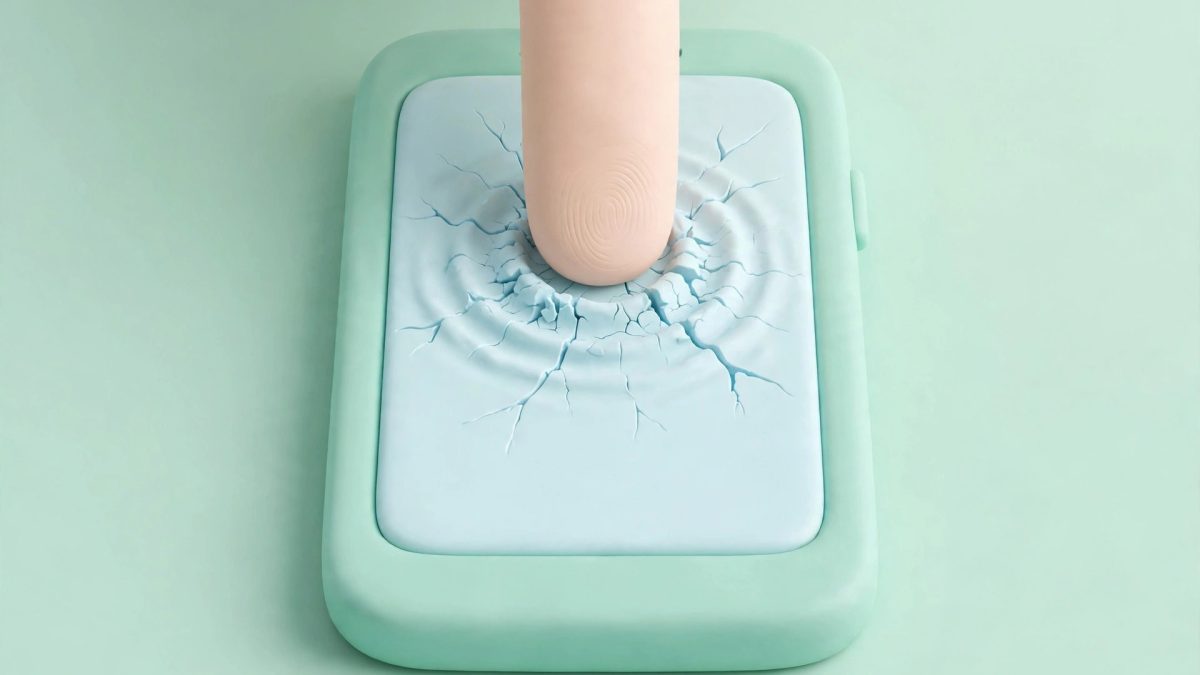
Layar yang tiba-tiba tidak mau disentuh adalah salah satu gangguan HP yang paling membuat frustrasi. Kamu mengetuk ikon aplikasi, tetapi tidak ada reaksi, kamu menggeser layar, tetapi halaman tidak bergerak, dan kadang tombol kembali pun terasa seperti mati. Kondisi layar HP Android tidak responsif ini bisa muncul mendadak, bisa hanya di satu area layar, atau bisa membuat seluruh HP terasa membeku. Tenang dulu, tidak semua kasus berarti layar harus diganti.
Artikel ini akan membantumu membedakan penyebabnya, mulai dari pelindung layar dan tangan yang basah, sampai aplikasi yang macet, memori yang penuh, dan kerusakan perangkat keras. Kamu akan mencoba langkah perbaikan dari yang paling aman dan mudah, seperti membersihkan layar dan restart paksa, sampai langkah yang lebih dalam seperti mode aman dan reset pabrik. Ikuti urutannya, cek reaksi layar setelah setiap langkah, dan jangan langsung menyimpulkan layar rusak sebelum penyebab perangkat lunak diperiksa.
Kenapa layar HP Android tidak responsif bisa terjadi
Layar sentuh modern bekerja dengan mendeteksi perubahan kecil pada permukaan kaca saat jari kamu menyentuhnya. Karena itu, apa pun yang menghalangi sentuhan bisa membuat respons menjadi lambat atau hilang. Pelindung layar yang terlalu tebal, retak, atau terpasang tidak rata bisa mengurangi sensitivitas. Layar yang basah, berminyak, atau tertutup debu juga bisa membuat sentuhan terbaca keliru. Begitu juga dengan sarung tangan tebal, yang memang tidak selalu cocok untuk layar sentuh kapasitif.
Di sisi perangkat lunak, aplikasi yang macet atau memakan banyak memori bisa membuat HP terasa membeku, padahal layarnya sebenarnya masih sehat. Sistem yang belum diperbarui, aplikasi yang tidak kompatibel setelah pembaruan, atau penyimpanan yang hampir penuh bisa membuat proses sentuhan tertunda. Suhu yang terlalu panas atau terlalu dingin juga bisa memengaruhi kinerja layar untuk sementara. Sementara itu, kerusakan fisik seperti layar retak, pernah jatuh keras, atau pernah terkena air bisa merusak panel sentuh secara permanen, dan biasanya gejalanya menetap di area yang sama.
Satu hal yang perlu kamu bedakan sejak awal adalah layar yang tidak responsif dan HP yang lemot. Kalau HP lemot, sentuhan sebenarnya terbaca, hanya saja responsnya lambat karena prosesor atau memori sedang sibuk. Kalau layar benar-benar tidak responsif, ketukan tidak menghasilkan apa pun, atau hanya sebagian area yang mati. Perbedaan ini penting, karena langkah untuk HP lemot tidak selalu sama dengan langkah untuk layar yang mati sentuh. Untuk masalah kinerja secara umum, kamu bisa membaca panduan mengatasi HP Android yang lemot sebagai pelengkap, tetapi panduan ini tetap fokus pada layar sentuh.
Cara mengatasi layar HP Android tidak responsif dari yang paling mudah
Coba langkah di bawah ini satu per satu, dan beri waktu beberapa detik setelah setiap langkah untuk melihat apakah layar kembali normal. Mulailah dari pemeriksaan fisik yang tidak mengubah pengaturan apa pun, lalu lanjut ke restart, pengaturan sensitivitas, dan pemeriksaan aplikasi. Kalau layar sama sekali tidak bisa disentuh, kamu tetap bisa memakai tombol fisik untuk restart, dan itu sering kali sudah cukup.
1. Bersihkan layar dan periksa pelindung layar
Lepaskan casing kalau perlu, lalu bersihkan layar dengan kain mikrofiber yang kering dan lembut. Hapus debu, minyak, dan bekas air, terutama di area yang tidak responsif. Hindari cairan pembersih yang keras dan tisu kasar, karena keduanya bisa merusak lapisan layar. Setelah dibersihkan, coba sentuh layar dengan jari yang kering dan bersih, tanpa sarung tangan. Kalau layar kembali normal, kemungkinan penyebabnya memang kotoran atau kelembapan di permukaan.
Kalau kamu memakai pelindung layar, periksa apakah ada gelembung, retak, atau tepi yang terangkat. Pelindung yang sudah retak atau terpasang miring bisa membuat sebagian area sulit disentuh. Coba lepas pelindung sementara dan uji layar tanpa pelindung. Kalau layar normal tanpa pelindung, gantilah pelindung dengan yang baru dan pasang dengan rata. Sebagian HP juga menyediakan pengaturan sensitivitas sentuhan untuk pelindung layar, yang bisa kamu aktifkan setelah pelindung baru terpasang.
2. Lakukan restart paksa dengan tombol fisik
Kalau layar HP Android tidak responsif sampai kamu tidak bisa mengetuk tombol mulai ulang di layar, gunakan tombol fisik. Pada banyak HP Android, menahan tombol daya selama sekitar tiga puluh detik akan memaksa HP menyala ulang, dan panduan resmi Google untuk perangkat yang berhenti merespons juga menyarankan cara ini. Kamu bisa membaca penjelasan resminya lewat panduan memperbaiki perangkat Android yang berhenti merespons dari Google sebelum mencoba langkah yang lebih teknis.
Setelah HP menyala ulang, uji layar di beberapa area, misalnya dengan membuka aplikasi, menggeser beranda, dan mengetik di keyboard. Kalau layar kembali normal setelah restart, kemungkinan penyebabnya adalah aplikasi atau proses sistem yang macet sesaat. Kalau layar kembali tidak responsif setelah beberapa menit, catat apa yang kamu lakukan sebelum masalah muncul, misalnya membuka aplikasi tertentu, mengisi daya, atau memakai HP saat panas, karena pola itu memberi petunjuk penting.
3. Atur sensitivitas sentuhan dan periksa pengaturan layar
Buka Setelan, lalu Tampilan, lalu cari opsi sensitivitas sentuhan atau sensitivitas pelindung layar, kalau tersedia di HP kamu. Aktifkan opsi ini kalau kamu memakai pelindung layar, karena opsi ini meningkatkan kemampuan HP mendeteksi ketukan ringan. Nama menu bisa berbeda tergantung merek, ada yang menaruhnya di menu Tampilan, ada yang di menu Fitur lanjutan, dan ada pula yang tidak menyediakannya sama sekali. Kalau opsi itu tidak ada, tidak masalah, lanjutkan ke langkah berikutnya.
Periksa juga pengaturan lain yang memengaruhi sentuhan, misalnya mode sarung tangan, mode satu tangan, atau fitur aksesibilitas yang mengubah cara ketukan dibaca. Nonaktifkan sementara fitur yang baru kamu aktifkan sebelum masalah muncul, lalu uji lagi. Perhatikan juga kecerahan dan waktu layar menyala, bukan karena keduanya memperbaiki sentuhan, melainkan karena layar yang terlalu redup atau cepat mati bisa membuat kamu mengira sentuhan tidak bekerja, padahal layar sebenarnya sudah terkunci.
4. Periksa pengaruh charger, suhu, dan casing
Coba lepas charger dan kabel data, lalu uji layar lagi. Charger atau kabel yang tidak berkualitas kadang menimbulkan gangguan listrik kecil yang membuat sentuhan menjadi liar atau tidak akurat. Kalau layar normal saat charger dilepas tetapi bermasalah saat mengisi daya, gantilah charger dan kabel dengan yang sesuai standar HP kamu, dan hindari memakai HP sambil mengisi daya dengan aksesori yang meragukan. Gangguan seperti ini juga bisa berkaitan dengan suhu, karena HP yang terlalu panas sering menjadi lambat dan kurang responsif.
Kalau HP terasa sangat panas, biarkan dingin dulu di tempat yang teduh dan berventilasi baik, jangan dimasukkan ke kulkas atau didinginkan dengan cara ekstrem. Setelah suhu normal, uji layar lagi. Untuk memahami hubungan suhu dan kinerja secara lebih luas, kamu bisa membaca panduan mengatasi HP Android yang cepat panas, karena HP yang kepanasan sering menunjukkan gejala yang mirip dengan layar bermasalah. Lepaskan juga casing yang terlalu ketat atau menekan tepi layar, karena casing yang menekan bisa mengganggu area sentuh di pinggir layar.
5. Uji layar di mode aman dan periksa aplikasi penyebab
Mode aman akan menjalankan HP hanya dengan aplikasi bawaan, sehingga kamu bisa tahu apakah masalah berasal dari aplikasi pihak ketiga. Cara masuk mode aman berbeda tiap merek, umumnya dengan menahan tombol daya, lalu menekan lama opsi matikan daya sampai muncul pilihan mode aman. Di mode aman, uji layar dengan membuka aplikasi bawaan dan menggeser beranda. Kalau layar normal di mode aman, kemungkinan besar ada aplikasi pihak ketiga yang bermasalah.
Keluar dari mode aman dengan restart biasa, lalu periksa aplikasi yang baru dipasang atau baru diperbarui sebelum masalah muncul. Hapus cache aplikasi yang dicurigai lewat Setelan, lalu Aplikasi, lalu Penyimpanan dan cache, lalu Hapus cache, tanpa menghapus data kalau kamu tidak ingin kehilangan pengaturan aplikasi. Kalau satu aplikasi selalu membuat layar macet, coba perbarui aplikasi itu, atau hapus dan pasang ulang dari toko aplikasi resmi. Panduan Pixel dari Google juga menyarankan pemeriksaan aplikasi dan langkah lanjutan yang serupa untuk perangkat yang berhenti berfungsi, yang bisa kamu baca lewat panduan memperbaiki ponsel Pixel yang berhenti berfungsi dari Google sebagai referensi tambahan.
6. Perbarui sistem dan aplikasi, lalu kosongkan ruang penyimpanan
Buka Setelan, lalu Sistem, lalu Pembaruan sistem, dan periksa apakah ada pembaruan yang tersedia. Pembaruan sistem sering membawa perbaikan untuk driver layar, stabilitas sentuhan, dan kompatibilitas aplikasi. Perbarui juga aplikasi lewat toko aplikasi resmi, terutama aplikasi yang sering kamu pakai dan aplikasi sistem yang terkait tampilan. Lakukan pembaruan lewat WiFi dan saat baterai cukup, supaya prosesnya tidak terganggu.
Setelah itu, periksa ruang penyimpanan di Setelan, lalu Penyimpanan. Kalau sisa ruang tinggal sedikit, hapus file yang tidak perlu, pindahkan foto dan video ke penyimpanan lain, dan hapus cache aplikasi yang besar. Penyimpanan yang hampir penuh bisa membuat sistem lambat dan sentuhan terasa tertunda, sehingga layar tampak tidak responsif padahal sebenarnya hanya antrean proses yang menumpuk. Restart HP setelah bersih-bersih, lalu uji lagi respons layar di beberapa aplikasi.
Cara membedakan layar HP Android tidak responsif karena perangkat lunak atau perangkat keras
Kalau layar HP Android tidak responsif hanya muncul sesekali, hilang setelah restart, atau hanya terjadi di satu aplikasi, kemungkinan penyebabnya ada di perangkat lunak. Ciri lainnya adalah layar masih bisa disentuh di sebagian besar area, tetapi kadang tertunda atau salah membaca gerakan. Dalam kondisi seperti ini, pembaruan sistem, pembersihan cache, dan penghapusan aplikasi bermasalah biasanya cukup membantu, dan kamu tidak perlu langsung memikirkan penggantian layar.
Sebaliknya, kalau layar HP Android tidak responsif menetap di area yang sama, tidak berubah setelah restart dan mode aman, atau muncul setelah HP jatuh dan layarnya retak, kemungkinan penyebabnya ada di perangkat keras. Ciri tambahannya adalah area mati yang selalu sama, garis atau bercak pada layar, atau sentuhan liar yang muncul tanpa kamu menyentuh apa pun. Kalau kamu menemukan pola seperti ini, jangan memaksakan layar dengan menekan terlalu keras, karena tekanan berlebih justru bisa memperparah retak dan merusak panel di bawahnya.
Langkah lanjutan: layar HP Android tidak responsif yang masih berlanjut
Kalau semua langkah ringan sudah dicoba tetapi layar HP Android tidak responsif masih berlanjut, reset pabrik bisa menjadi pilihan terakhir sebelum servis. Reset pabrik akan menghapus semua data dan mengembalikan HP ke kondisi awal, sehingga langkah ini hanya boleh dilakukan setelah kamu mencadangkan foto, kontak, chat, dan dokumen penting. Buka Setelan, lalu Sistem, lalu Opsi reset, lalu Hapus semua data atau reset pabrik, dan ikuti petunjuk di layar. Setelah reset selesai, jangan langsung memulihkan semua aplikasi sekaligus, uji dulu layar dengan kondisi HP yang masih bersih selama beberapa jam.
Kalau layar HP Android tidak responsif tetap muncul pada HP yang sudah direset dan belum dipasangi aplikasi tambahan, kemungkinan besar masalahnya ada pada perangkat keras. Pada tahap ini, bawalah HP ke tempat servis resmi atau teknisi tepercaya, dan ceritakan urutan langkah yang sudah kamu coba, termasuk hasil uji di mode aman dan hasil setelah reset. Informasi itu membantu teknisi membedakan kerusakan panel sentuh, konektor layar, atau komponen lain di dalam HP, tanpa harus mengulang semua pemeriksaan dari awal.
Sebelum membeli HP pengganti atau HP bekas karena layar bermasalah, uji layar calon HP dengan teliti di semua area, dari sudut ke sudut, termasuk saat mengetik dan menggeser. Kamu bisa membaca panduan memilih HP Android bekas supaya pemeriksaan layar menjadi bagian dari pengecekan menyeluruh, bukan hanya sekadar melihat kondisi fisik luar. Tanyakan juga riwayat jatuh, riwayat servis, dan garansi yang masih berlaku, karena layar yang pernah diganti dengan komponen yang kurang sesuai kadang menunjukkan gejala sentuhan yang tidak stabil.
Pertanyaan yang sering muncul tentang layar HP Android tidak responsif
Apakah layar HP Android tidak responsif selalu berarti layar harus diganti?
Tidak selalu, karena layar HP Android tidak responsif sering disebabkan oleh pelindung layar, kotoran, aplikasi yang macet, atau pengaturan sensitivitas. Penggantian layar baru perlu dipertimbangkan kalau area mati menetap setelah semua langkah perangkat lunak dicoba, atau kalau layar sudah retak dan panel sentuhnya rusak secara fisik.
Kenapa hanya sebagian dari layar HP Android tidak responsif?
Area mati yang selalu sama biasanya berkaitan dengan kerusakan lokal pada panel sentuh atau konektor layar, sedangkan gangguan yang berpindah-pindah lebih sering berasal dari perangkat lunak. Kalau layar HP Android tidak responsif hanya di satu area, coba lepas pelindung dan casing, bersihkan layar, dan uji area itu di mode aman sebelum menyimpulkan ada kerusakan perangkat keras.
Apakah restart bisa memperbaiki layar HP Android tidak responsif?
Restart sering membantu kalau penyebabnya adalah aplikasi atau proses sistem yang macet, karena restart menutup proses yang bermasalah dan menyegarkan sistem. Namun restart tidak bisa memperbaiki layar HP Android tidak responsif yang disebabkan oleh panel retak atau konektor yang longgar, sehingga kalau masalah kembali dengan pola yang sama setelah restart, lanjutkan ke pemeriksaan mode aman, pembaruan, dan servis.
Penutup
Pada akhirnya, mengatasi layar HP Android tidak responsif adalah soal memeriksa dari luar ke dalam, mulai dari kebersihan layar dan pelindung, lalu restart dan pengaturan, kemudian aplikasi dan sistem, baru kemudian reset dan servis. Kebanyakan kasus ringan selesai pada langkah awal, dan hanya sebagian kecil yang benar-benar membutuhkan penggantian komponen. Dengan mencatat pola masalahnya, kamu juga lebih mudah menjelaskan kondisi HP saat akhirnya perlu ditangani teknisi.
Kalau layar sudah kembali normal, rawatlah dengan cara sederhana, seperti memakai pelindung yang pas, membersihkan layar secara rutin, dan menghindari HP dari panas berlebih dan benturan keras. Kebiasaan kecil ini bisa mencegah layar HP Android tidak responsif muncul lagi di kemudian hari, dan membuat HP tetap nyaman dipakai untuk bekerja, belajar, dan berkomunikasi setiap hari.

Redaksi android.web.id, tim yang menulis berita, tutorial, dan ulasan Android berbahasa Indonesia, dari panduan praktis sampai tips memaksimalkan HP kamu.
Komentar
Belum ada komentar. Jadilah yang pertama berbagi pendapat.