
Cara Memakai Private Space, Ruang Pribadi di HP Android
Ada kalanya kamu meminjamkan HP ke teman, keluarga, atau rekan kerja, lalu tiba-tiba merasa waswas. Bagaimana kalau mereka tanpa sengaja membuka aplikasi perbankan, melihat galeri pribadi, atau

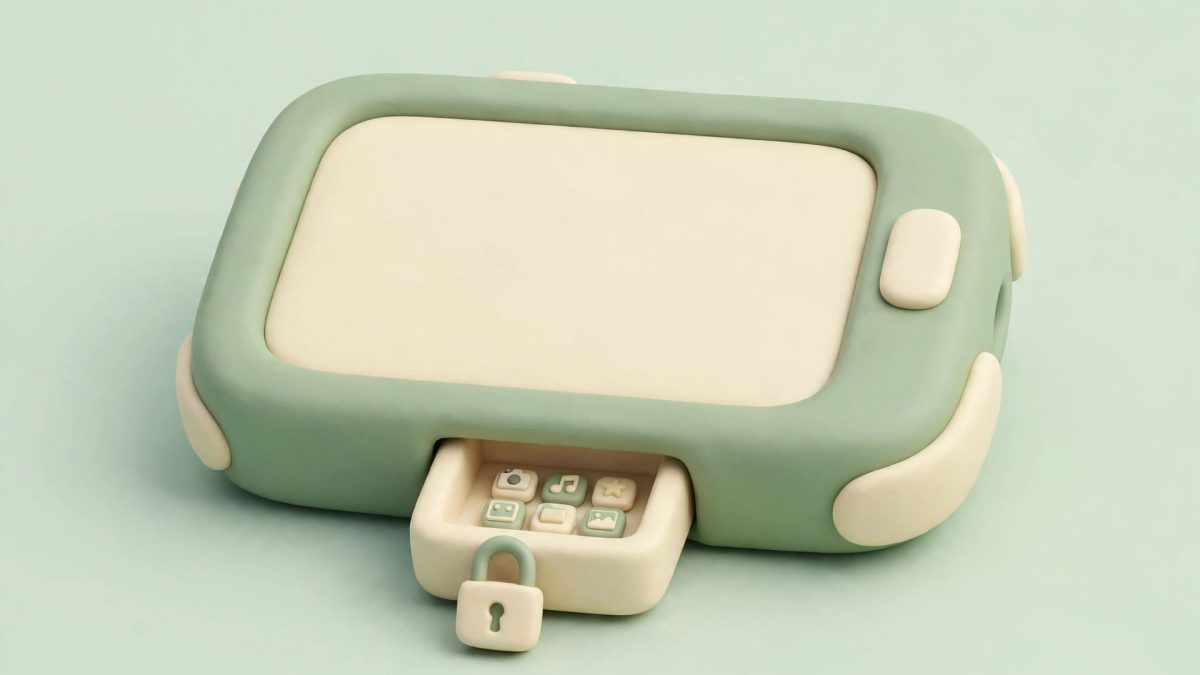
Ada kalanya kamu meminjamkan HP ke teman, keluarga, atau rekan kerja, lalu tiba-tiba merasa waswas. Bagaimana kalau mereka tanpa sengaja membuka aplikasi perbankan, melihat galeri pribadi, atau membaca pesan yang seharusnya hanya kamu yang tahu? Mengunci layar saja tidak selalu cukup, karena begitu HP terbuka, semua aplikasi ikut terbuka. Lewat panduan ini, kamu akan belajar cara memakai Private Space Android, yaitu ruang pribadi di dalam HP kamu sendiri untuk menyembunyikan aplikasi sensitif dari mata orang lain.
Private Space Android adalah fitur bawaan Android 15 dan versi yang lebih baru yang membuat sebuah ruang terpisah di HP kamu. Di ruang ini, kamu bisa memasang dan menyimpan aplikasi yang ingin kamu sembunyikan, lengkap dengan kunci tersendiri yang berbeda dari kunci layar utama. Saat ruang ini terkunci, aplikasi di dalamnya tidak muncul di laci aplikasi, tidak muncul di layar terkini, dan notifikasinya pun tidak muncul. Bagi orang yang memegang HP kamu, aplikasi-aplikasi itu seolah-olah tidak ada.
Apa Itu Private Space Android dan Cara Kerjanya
Bayangkan HP kamu punya dua bagian, yaitu bagian utama yang dipakai sehari-hari dan bagian pribadi yang hanya terbuka saat kamu membukanya dengan sengaja. Itulah gambaran paling sederhana dari Private Space Android. Bagian pribadi ini berjalan sebagai profil terpisah di dalam sistem, sehingga data dan akun di dalamnya terpisah dari data dan akun di profil utama. Aplikasi yang kamu pasang di ruang pribadi tidak berbagi data dengan versi aplikasi yang sama di ruang utama, dan riwayatnya pun terpisah.
Cara kerja ini berbeda dari sekadar menyembunyikan ikon aplikasi. Saat Private Space Android terkunci, sistem akan menghentikan aplikasi di dalamnya sepenuhnya. Aplikasi tersebut tidak bisa berjalan di latar belakang, tidak bisa menampilkan notifikasi, dan tidak bisa diakses dari menu Setelan maupun dari layar terkini. Begitu kamu membuka kuncinya, aplikasi-aplikasi itu muncul kembali di bagian bawah laci aplikasi, lengkap dengan ikon gembok yang menunjukkan bahwa mereka berada di ruang pribadi.
Pemisahan ini juga berlaku untuk akun Google. Kamu bisa memakai akun Google yang berbeda di dalam Private Space Android, dan Google memang menyarankan hal ini supaya data seperti foto, surel, dan riwayat penelusuran dari ruang pribadi tidak tercampur dengan data di ruang utama. Kamu boleh memakai akun utama kalau mau, tetapi memakai akun khusus untuk ruang pribadi memberi lapisan privasi yang lebih kuat, terutama kalau HP kamu sering berpindah tangan.
Penting juga untuk memahami batas fitur ini. Private Space Android bukan brankas file serbaguna dan bukan pengganti cadangan data. Data aplikasi di dalam ruang pribadi tidak ikut dicadangkan ke cadangan perangkat seperti data di profil utama, jadi kalau kamu mengatur ulang HP ke setelan pabrik tanpa memindahkan data penting terlebih dahulu, isi ruang pribadi bisa hilang. Karena itu, simpan file yang benar-benar penting di tempat lain juga, dan anggap ruang pribadi sebagai tempat menyembunyikan aplikasi, bukan satu-satunya tempat menyimpan data berharga.
Syarat Supaya Kamu Bisa Memakai Private Space Android
Tidak semua HP bisa memakai fitur ini, jadi ada baiknya kamu memeriksa syaratnya sebelum mulai. Syarat utama adalah HP kamu harus menjalankan Android 15 atau versi yang lebih baru. Kalau HP kamu masih memakai Android 14 atau lebih lama, menu Private Space tidak akan muncul, dan kamu perlu menunggu pembaruan sistem dari produsen HP kamu. Untuk memeriksa versi Android, buka Setelan, lalu buka menu Tentang ponsel dan lihat versi yang terpasang.
Syarat berikutnya berkaitan dengan perangkat keras dan pengelolaan perangkat. HP kamu sebaiknya punya RAM lebih dari 6 GB, tidak dikelola penuh oleh perusahaan atau sekolah sebagai perangkat kerja, dan tidak memakai akun yang diawasi di profil utama. Private Space Android juga hanya bisa dipakai oleh pengguna utama perangkat, bukan oleh pengguna tamu atau pengguna kedua. Selain itu, produsen HP bisa saja menonaktifkan fitur ini pada model tertentu, jadi kalau menunya tidak ada padahal versi Android kamu sudah 15, kemungkinan produsen HP kamu belum mengaktifkannya.
Syarat lain yang sering luput adalah kunci layar. Kamu wajib punya kunci layar di HP utama sebelum menyiapkan Private Space Android, karena sistem akan meminta kamu mengautentikasi diri dengan kunci tersebut saat pertama kali membuka menu Private Space. Kalau kamu belum punya kunci layar, sistem akan meminta kamu membuatnya dulu. Hal ini masuk akal, karena ruang pribadi yang aman harus berdiri di atas HP utama yang juga terkunci dengan baik.
Terakhir, perhitungkan jumlah profil di HP kamu. Private Space Android tidak bisa dibuat kalau HP kamu sudah punya terlalu banyak pengguna atau profil, yaitu lebih dari empat. Kalau kamu pernah membuat banyak profil pengguna untuk berbagai keperluan, pertimbangkan untuk menghapus profil yang sudah tidak dipakai sebelum menyiapkan ruang pribadi. Dengan memenuhi semua syarat ini di awal, proses penyiapan akan berjalan mulus tanpa kejutan di tengah jalan.
Cara Mengaktifkan Private Space Android Langkah demi Langkah
Langkah pertama untuk mengaktifkan Private Space Android adalah membuka aplikasi Setelan di HP kamu. Setelah itu, ketuk menu Keamanan dan privasi, lalu cari menu Private Space di bagian Privasi. Ketuk menu tersebut, lalu autentikasi diri kamu dengan kunci layar yang sedang aktif, misalnya PIN, pola, atau sidik jari. Langkah autentikasi ini memastikan hanya pemilik HP yang bisa menyiapkan ruang pribadi.
Setelah autentikasi berhasil, ketuk tombol Siapkan, lalu ikuti penjelasan singkat yang tampil di layar. Sistem akan menawarkan kamu untuk masuk dengan akun Google. Di tahap ini, kamu bisa memilih memakai akun utama atau menambahkan akun baru yang khusus dipakai di ruang pribadi. Kalau kamu mengutamakan privasi, pilih akun baru atau akun kedua yang jarang kamu pakai di tempat lain. Kalau kamu memilih untuk melewati langkah ini, kamu tetap bisa menambahkan akun nanti dari dalam ruang pribadi.
Langkah berikutnya adalah mengatur kunci untuk Private Space Android. Kamu bisa memilih memakai kunci layar perangkat yang sama, atau membuat kunci baru yang berbeda khusus untuk ruang pribadi. Memakai kunci yang berbeda memberi keamanan ekstra, karena orang yang tahu kunci layar utama kamu tetap belum tentu bisa membuka ruang pribadi kamu. Kamu juga bisa menambahkan sidik jari sebagai cara membuka yang lebih cepat, kalau HP kamu mendukung pemindai sidik jari.
Setelah kunci diatur, sistem akan membuat ruang pribadi dan menampilkannya di bagian bawah laci aplikasi. Pada awalnya, ruang ini mungkin masih kosong atau hanya berisi beberapa aplikasi bawaan. Jangan khawatir, karena kamu bisa menambahkan aplikasi apa pun yang kamu mau ke dalamnya pada langkah berikutnya. Proses penyiapan ini biasanya hanya memakan waktu beberapa menit, dan setelah selesai, ruang pribadi kamu sudah siap dipakai.
Cara Menambahkan Aplikasi ke Private Space Android
Menambahkan aplikasi ke Private Space Android bisa dilakukan dengan beberapa cara. Cara paling umum adalah membuka laci aplikasi, menggulir ke bagian paling bawah, lalu membuka bagian Private dengan ikon gembok. Buka kunci ruang tersebut, lalu ketuk tombol tambah atau ikon plus yang tersedia di dalamnya. Dari sana, kamu bisa memilih aplikasi yang ingin dipasang di ruang pribadi, lalu mengikuti proses pemasangan seperti biasa lewat Play Store versi ruang pribadi.
Perlu kamu pahami bahwa aplikasi di ruang pribadi adalah salinan yang terpisah dari aplikasi di ruang utama. Artinya, kalau kamu memasang aplikasi pesan di ruang pribadi, kamu perlu masuk lagi dengan akun kamu di dalam aplikasi tersebut, dan riwayat pesan di dalamnya tidak akan sama dengan riwayat di aplikasi utama. Hal ini memang terasa sedikit merepotkan di awal, tetapi justru inilah yang membuat pemisahan data bekerja dengan baik. Data pribadi tetap berada di ruang pribadi, dan data utama tetap berada di ruang utama.
Kamu juga bisa memasang aplikasi langsung dari dalam ruang pribadi lewat Play Store yang terbuka di sana. Play Store di ruang pribadi memakai akun yang kamu pilih saat penyiapan, sehingga daftar aplikasi dan riwayat unduhan di sana terpisah dari Play Store utama. Cara ini cocok kalau kamu ingin memasang aplikasi yang memang hanya kamu pakai secara pribadi dan tidak ingin jejaknya muncul di profil utama.
Untuk memilih aplikasi apa saja yang layak masuk ke ruang pribadi, pikirkan aplikasi yang paling sensitif bagi kamu. Contohnya adalah aplikasi perbankan dan dompet digital, aplikasi pesan pribadi, aplikasi galeri yang berisi foto keluarga, aplikasi catatan, atau aplikasi kerja yang berisi dokumen rahasia. Tidak semua aplikasi perlu disembunyikan. Aplikasi yang kamu pakai setiap hari bersama orang lain, seperti aplikasi peta atau pemutar musik, lebih nyaman tetap berada di ruang utama supaya mudah diakses.
Cara Membuka, Mengunci, dan Menyembunyikan Private Space Android
Membuka Private Space Android sangat mudah setelah kamu terbiasa. Buka laci aplikasi, gulir ke bagian paling bawah, lalu ketuk bagian Private dengan ikon gembok. Masukkan kunci ruang pribadi atau pindai sidik jari kamu, dan aplikasi-aplikasi di dalamnya akan langsung tampil. Kamu bisa memakai aplikasi tersebut seperti biasa selama ruang dalam keadaan terbuka. Saat selesai, kamu bisa mengunci ruang itu lagi secara manual supaya isinya kembali tersembunyi.
Untuk mengunci ruang pribadi secara manual, buka kembali laci aplikasi, masuk ke bagian Private, lalu ketuk opsi kunci atau gembok yang tersedia. Begitu terkunci, aplikasi di dalamnya langsung hilang dari laci aplikasi, dari layar terkini, dan dari daftar notifikasi. Kamu juga bisa mengatur supaya ruang pribadi terkunci otomatis setiap kali HP terkunci, atau setelah jeda waktu tertentu. Pengaturan kunci otomatis ini bisa kamu ubah di menu Setelan, di halaman Private Space.
Selain mengunci, kamu juga bisa menyembunyikan keberadaan ruang pribadi itu sendiri. Di pengaturan Private Space Android, tersedia pilihan untuk menyembunyikan bagian Private dari laci aplikasi saat ruang dalam keadaan terkunci. Kalau pilihan ini aktif, orang yang membuka laci aplikasi kamu tidak akan melihat sama sekali bahwa ada ruang pribadi di HP kamu. Untuk membukanya, kamu perlu memakai cara khusus yang kamu atur, misalnya lewat pencarian atau lewat menu Setelan. Pilihan ini cocok kalau kamu ingin privasi yang maksimal.
Perlu diingat, menyembunyikan ruang pribadi bukan berarti menghapusnya. Data dan aplikasi di dalamnya tetap ada dan aman, hanya saja tidak terlihat sampai kamu membukanya dengan sengaja. Kalau suatu hari kamu lupa cara membukanya, buka menu Setelan, lalu buka menu Keamanan dan privasi, dan ketuk Private Space untuk mengelola ruang tersebut. Selama kamu ingat kunci ruang pribadi, kamu selalu bisa kembali mengakses isinya.
Mengatur Notifikasi dan Keamanan Private Space Android
Notifikasi adalah salah satu celah privasi yang paling sering diremehkan. Untungnya, Private Space Android menangani hal ini dengan tegas. Saat ruang terkunci, notifikasi dari aplikasi di dalamnya tidak akan muncul di layar kunci, di panel notifikasi, maupun di perangkat lain yang terhubung. Pesan baru, pengingat, atau pemberitahuan dari aplikasi pribadi tidak akan bocor ke tampilan utama selama ruang masih terkunci.
Saat ruang terbuka, notifikasi dari aplikasi di dalamnya bisa tampil seperti biasa, tergantung pengaturan notifikasi tiap aplikasi. Kalau kamu ingin lebih berhati-hati, kamu bisa menonaktifkan pratinjau isi notifikasi di layar kunci untuk semua aplikasi, atau mengatur supaya notifikasi sensitif tidak menampilkan isi pesan. Langkah ini melengkapi perlindungan ruang pribadi, karena orang yang melirik layar HP kamu tidak akan membaca isi pesan pribadi kamu.
Dari sisi keamanan, kunci ruang pribadi sebaiknya berbeda dari kunci layar utama dan tidak mudah ditebak. Hindari memakai tanggal lahir, urutan angka sederhana, atau pola yang terlalu mudah diikuti. Kalau HP kamu mendukung sidik jari, aktifkan sidik jari untuk ruang pribadi supaya membuka ruang terasa cepat tanpa mengorbankan keamanan. Dan yang tidak kalah penting, jangan pernah membagikan kunci ruang pribadi kepada orang lain, sekalipun kepada orang yang kamu percaya, karena kunci tersebut adalah satu-satunya gerbang menuju ruang pribadi kamu.
Sebagai lapisan tambahan, kamu tetap perlu menjaga keamanan HP secara menyeluruh. Ruang pribadi melindungi aplikasi di dalamnya, tetapi tidak melindungi HP dari pencurian atau dari aplikasi berbahaya di ruang utama. Karena itu, biasakan mengunci layar setiap kali HP tidak dipakai, perbarui sistem secara berkala, dan hanya memasang aplikasi dari sumber yang terpercaya. Panduan cara mengamankan HP Android dari maling bisa membantu kamu melengkapi perlindungan ini dari sisi kehilangan perangkat.
Perbedaan Private Space Android dengan Kunci Aplikasi Biasa
Banyak HP Android punya fitur kunci aplikasi, dan mungkin kamu bertanya apa bedanya dengan Private Space Android. Kunci aplikasi biasa hanya menambahkan kunci pada aplikasi tertentu, tetapi aplikasi tersebut tetap terlihat di laci aplikasi dan tetap bisa menampilkan notifikasi. Orang yang memegang HP kamu masih bisa melihat bahwa aplikasi tersebut ada, dan masih bisa menebak aplikasi apa saja yang kamu kunci dari daftar aplikasi yang tampil.
Private Space Android melangkah lebih jauh. Aplikasi di ruang pribadi benar-benar hilang dari layar saat ruang terkunci, lengkap dengan notifikasi dan jejaknya di layar terkini. Data dan akunnya pun terpisah dari profil utama, sehingga pemisahannya lebih menyeluruh dibanding sekadar mengunci ikon aplikasi. Kalau kebutuhan kamu hanya mengunci satu atau dua aplikasi dari anak atau teman yang iseng, kunci aplikasi mungkin sudah cukup, dan kamu bisa membaca panduan cara mengunci aplikasi di HP Android untuk itu. Tetapi kalau kamu ingin privasi yang lebih dalam dan menyeluruh, ruang pribadi adalah pilihan yang lebih kuat.
Perbedaan lain terletak pada pemakaian akun. Kunci aplikasi tidak memisahkan akun, sedangkan Private Space Android memungkinkan kamu memakai akun Google yang berbeda di dalam ruang pribadi. Hal ini berguna kalau kamu ingin memisahkan kehidupan pribadi dan pekerjaan, atau kalau kamu ingin satu aplikasi dipakai dengan dua akun yang berbeda tanpa harus keluar masuk akun di aplikasi utama. Misalnya, kamu bisa memakai satu akun untuk pekerjaan di ruang utama dan satu akun lain untuk keperluan pribadi di ruang pribadi.
Di sisi lain, ada merek HP yang punya fitur serupa dengan nama berbeda, seperti Secure Folder di HP Samsung atau ruang tersembunyi di HP lain. Fitur-fitur tersebut punya tujuan yang mirip, yaitu memberi ruang aman tambahan, tetapi cara kerja dan menunya bisa berbeda. Private Space Android adalah versi resmi dari Google yang menyatu dengan sistem Android 15, sehingga di HP yang mendukungnya, kamu tidak perlu memasang aplikasi tambahan apa pun untuk menikmati perlindungan ini.
Mengatasi Masalah Private Space Android yang Tidak Muncul
Masalah yang paling sering dilaporkan adalah menu Private Space tidak ditemukan di Setelan. Langkah pertama yang bisa kamu lakukan adalah memeriksa versi Android kamu. Kalau versi kamu masih di bawah Android 15, fitur ini memang belum tersedia, dan satu-satunya jalan adalah menunggu pembaruan sistem. Kamu bisa memeriksa pembaruan lewat menu Setelan, lalu menu Sistem, lalu Pembaruan sistem, untuk melihat apakah pembaruan sudah tersedia untuk HP kamu.
Kalau versi Android kamu sudah 15 tetapi menunya tetap tidak ada, periksa syarat lainnya. Pastikan HP kamu bukan perangkat yang dikelola penuh oleh perusahaan atau sekolah, pastikan tidak ada akun yang diawasi di profil utama, dan pastikan jumlah pengguna atau profil di HP kamu tidak melebihi batas. Kamu juga bisa memakai kolom pencarian di Setelan dan mengetik Private Space untuk memastikan menu tersebut benar-benar tidak ada, bukan sekadar tersembunyi di submenu yang berbeda.
Masalah lain yang mungkin kamu temui adalah ruang pribadi tidak bisa dibuat karena HP kehabisan ruang penyimpanan atau karena RAM tidak mencukupi. Ruang pribadi membutuhkan sumber daya sistem tambahan, sehingga HP dengan RAM kecil atau penyimpanan yang hampir penuh bisa gagal membuatnya. Cobalah menghapus file dan aplikasi yang sudah tidak dipakai, lalu ulangi proses penyiapan. Kalau masalah berlanjut, periksa panduan resmi Google tentang menyembunyikan aplikasi sensitif dengan private space untuk daftar syarat dan batasan yang paling mutakhir.
Kalau kamu lupa kunci ruang pribadi, situasinya lebih rumit. Kunci ruang pribadi sengaja dibuat terpisah dan tidak bisa dibuka hanya dengan kunci layar utama, demi keamanan. Dalam kondisi tertentu, kamu mungkin perlu menghapus ruang pribadi beserta seluruh isinya untuk bisa membuat ruang baru. Karena itu, penting untuk memilih kunci yang kuat tetapi tetap bisa kamu ingat, dan penting juga untuk tidak menyimpan satu-satunya salinan data berharga hanya di dalam ruang pribadi. Cadangkan data penting ke tempat lain sebelum kamu benar-benar bergantung pada ruang ini.
Tips Memakai Private Space Android dalam Kehidupan Sehari-hari
Supaya Private Space Android benar-benar berguna dan bukan sekadar fitur yang kamu aktifkan lalu lupakan, ada beberapa kebiasaan yang layak kamu terapkan. Pertama, biasakan mengunci ruang pribadi setiap kali selesai memakainya, jangan menunggu kunci otomatis bekerja. Kebiasaan kecil ini menutup celah saat kamu tiba-tiba meminjamkan HP atau meletakkan HP di meja. Kedua, atur kunci otomatis ke pilihan yang paling ketat yang masih nyaman buat kamu, misalnya terkunci setiap kali HP terkunci, supaya ruang tidak pernah tertinggal dalam keadaan terbuka terlalu lama.
Ketiga, pikirkan ruang pribadi sebagai bagian dari rutinitas fokus kamu juga. Saat kamu sedang bekerja atau belajar dan tidak ingin diganggu notifikasi dari aplikasi pribadi, mengunci ruang pribadi bisa membantu mengurangi gangguan, karena notifikasi dari aplikasi di dalamnya tidak akan muncul. Untuk pengelolaan gangguan yang lebih luas di luar ruang pribadi, kamu bisa membaca panduan cara memakai mode fokus di HP Android yang menjelaskan cara membatasi notifikasi aplikasi lain saat kamu butuh konsentrasi.
Keempat, lakukan audit berkala terhadap isi ruang pribadi kamu. Setiap beberapa minggu, buka ruang tersebut dan periksa aplikasi apa saja yang ada di dalamnya. Hapus aplikasi yang sudah tidak kamu pakai, dan pindahkan keluar aplikasi yang ternyata lebih nyaman dipakai di ruang utama. Audit berkala membuat ruang pribadi tetap ramping, cepat dibuka, dan benar-benar berisi aplikasi yang layak disembunyikan.
Kelima, kalau kamu memakai ruang pribadi untuk memisahkan akun kerja dan akun pribadi, manfaatkan pemisahan itu dengan konsisten. Jangan mencampur akun di kedua ruang hanya karena alasan praktis sesaat, karena campuran tersebut justru mengaburkan batas privasi yang sudah kamu bangun. Konsistensi kecil ini membuat kamu selalu tahu data mana berada di ruang mana, dan memudahkan kamu saat suatu hari perlu membersihkan atau memindahkan data.
Terakhir, ingat bahwa fitur privasi apa pun hanya sekuat kebiasaan pemakainya. Penjelasan praktis tentang cara kerja ruang tersembunyi di Android 15, termasuk batasannya, juga dibahas di artikel MakeUseOf tentang private space Android 15 yang bisa kamu jadikan bahan bacaan tambahan. Intinya sama, yaitu ruang pribadi adalah alat yang kuat, tetapi tetap perlu dipakai dengan disiplin supaya manfaatnya terasa penuh.
Penutup
Private Space Android memberi kamu cara yang elegan untuk menjaga privasi tanpa harus membeli HP kedua atau memasang aplikasi tambahan yang meragukan. Dengan ruang terpisah yang bisa dikunci, disembunyikan, dan dipisahkan akunnya, kamu bisa meminjamkan HP dengan lebih tenang, memisahkan urusan pribadi dan pekerjaan, serta mengendalikan notifikasi yang muncul di layar kamu. Semua itu sudah tersedia di dalam sistem, tinggal kamu aktifkan dan biasakan memakainya.
Mulailah dengan memeriksa apakah HP kamu sudah menjalankan Android 15, lalu ikuti langkah penyiapan di menu Keamanan dan privasi. Pilih kunci yang kuat dan berbeda dari kunci layar utama, tambahkan aplikasi yang paling sensitif bagi kamu, dan biasakan mengunci ruang setiap kali selesai dipakai. Setelah beberapa hari, kamu akan merasakan bahwa privasi di HP kamu terasa jauh lebih terkendali, tanpa mengubah cara kamu memakai HP sehari-hari secara drastis. Selamat mencoba, dan semoga panduan ini membantu kamu memakai HP dengan lebih aman dan lebih tenang.

Redaksi android.web.id, tim yang menulis berita, tutorial, dan ulasan Android berbahasa Indonesia, dari panduan praktis sampai tips memaksimalkan HP kamu.



Komentar
Belum ada komentar. Jadilah yang pertama berbagi pendapat.