
Cara Memakai Split Screen di HP Android untuk Multitasking
Layar belah membuat dua aplikasi berjalan berdampingan di satu HP, sehingga riset, peta, dan chat bisa dikerjakan tanpa bolak-balik aplikasi. Ini cara mengaktifkannya di berbagai merek HP.

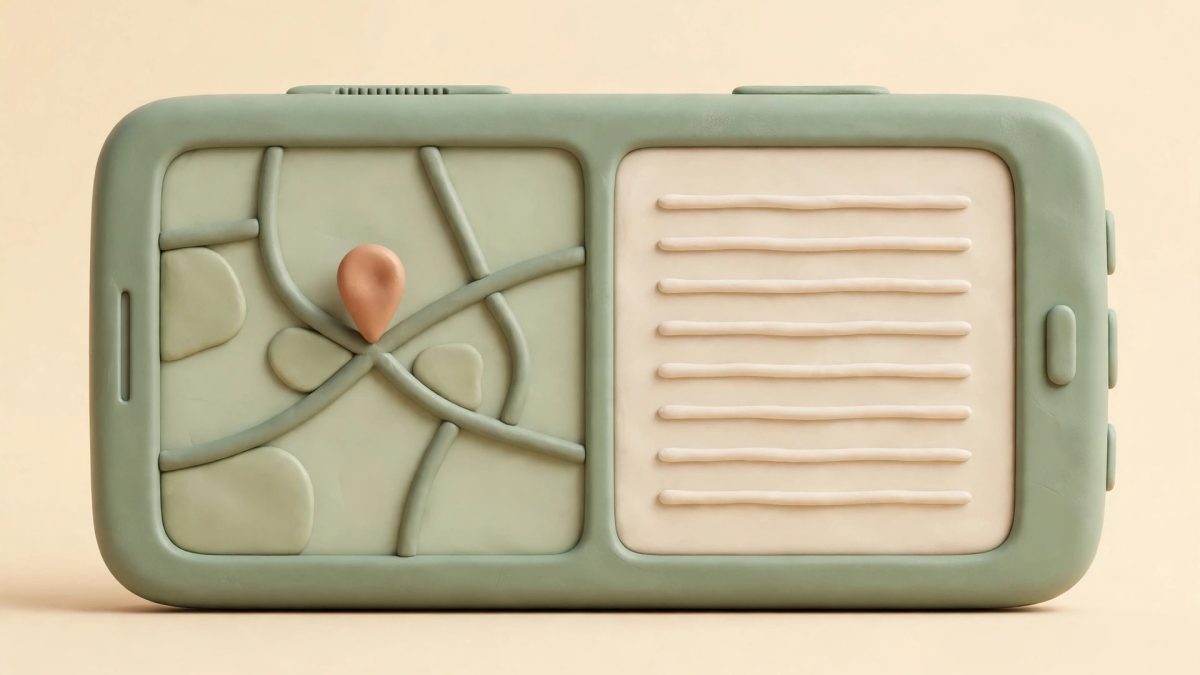
Split screen Android adalah fitur yang membagi layar HP menjadi dua jendela aplikasi sekaligus, sehingga kamu bisa membaca catatan sambil membuka browser, mengikuti peta sambil membalas chat, atau menonton video sambil menulis dokumen. Fitur ini sudah menjadi bagian dari Android sejak Android 7.0, dan pada HP masa kini cara mengaktifkannya semakin mudah, karena hampir semua merek menyediakan jalan pintas lewat layar terkini. Panduan ini menjelaskan cara memakai split screen Android di Samsung, Xiaomi, dan Pixel atau HP dengan Android yang mendekati versi murni, lengkap dengan cara mengatur ukuran jendela, menyimpan pasangan aplikasi, dan keluar dari mode ini.
Sebelum mulai, ada baiknya kamu memahami satu hal penting tentang split screen Android. Mode ini menampilkan dua aplikasi secara berdampingan, tetapi hanya satu aplikasi yang menjadi fokus utama pada satu waktu, yaitu aplikasi yang terakhir kamu sentuh. Aplikasi lainnya tetap terlihat dan tetap berjalan, namun interaksinya menunggu giliran saat kamu menyentuhnya. Pemahaman ini membantu kamu mengatur ekspektasi, misalnya saat mengetik di satu jendela sambil mengintip jendela lainnya, karena keyboard hanya melayani jendela yang sedang aktif. Setelah terbiasa, alur ini terasa alami dan justru membuat banyak pekerjaan kecil selesai lebih cepat tanpa bolak-balik aplikasi.
Apa Itu split screen Android dan Kapan Fitur Ini Berguna
Secara sederhana, split screen Android membagi layar menjadi dua area, yang pada posisi tegak biasanya tersusun atas dan bawah, sedangkan pada posisi mendatar tersusun kiri dan kanan. Pembagian ini bukan sekadar tampilan, karena kedua aplikasi benar-benar berjalan bersamaan dan bisa kamu pakai bergantian tanpa menutup salah satunya. Menurut dokumentasi Android tentang mode multi-jendela, mode layar belah mengisi layar dengan dua aplikasi, dan pengguna bisa menggeser garis pembatas di antara keduanya untuk memperbesar satu aplikasi dan memperkecil aplikasi lainnya. Dokumen yang sama juga menjelaskan bahwa pengguna keluar dari mode ini dengan menggeser pembatas sampai ke tepi layar.
Fitur ini paling berguna untuk pekerjaan yang melibatkan dua sumber informasi sekaligus. Contohnya, kamu menyalin alamat dari chat ke aplikasi peta, membandingkan harga dari dua toko daring, atau mengikuti instruksi dari video sambil mengerjakan tugas di aplikasi lain. Fitur ini juga membantu saat kamu ingin tetap mengawasi satu hal sambil mengerjakan hal lain, misalnya memantau antrean video sambil menulis catatan rapat. Sebaliknya, untuk pekerjaan yang butuh fokus penuh pada satu layar, seperti mengedit foto secara detail atau membaca dokumen panjang, mode layar penuh biasanya tetap lebih nyaman, jadi pakailah split screen Android secara selektif sesuai dengan tugas yang sedang kamu kerjakan.
Cara Mengaktifkan split screen Android di Pixel dan Android Murni
Pada HP Pixel dan HP dengan tampilan Android yang mendekati versi murni, cara paling umum untuk mengaktifkan split screen Android adalah lewat layar terkini. Pertama, buka aplikasi pertama yang ingin kamu pakai, lalu buka layar terkini dengan menggeser dari bawah ke atas dan menahan sebentar, atau mengetuk tombol kotak sesuai dengan navigasi HP kamu. Setelah kartu aplikasi pertama terlihat, ketuk ikon aplikasinya di bagian atas kartu, lalu pilih opsi Layar belah atau Split screen. Layar akan terbagi menjadi dua, dengan aplikasi pertama menempati satu sisi, dan kamu tinggal memilih aplikasi kedua dari layar terkini atau dari laci aplikasi.
Kalau opsi layar belah tidak muncul, ada beberapa kemungkinan yang perlu kamu periksa. Pertama, pastikan aplikasi pertama memang mendukung mode layar belah, karena sebagian aplikasi, terutama game tertentu dan aplikasi yang dirancang hanya untuk layar penuh, tidak menyediakan opsi ini. Kedua, pastikan kamu mengetuk ikon aplikasi di kartu layar terkini, bukan menekan lama kartu itu sendiri, karena menu yang muncul bisa berbeda. Ketiga, perbarui sistem HP kamu ke versi terbaru yang tersedia, karena nama menu dan perilaku layar belah bisa sedikit berubah antar versi Android. Kalau setelah itu opsi tetap tidak muncul untuk aplikasi tertentu, kemungkinan besar aplikasi itu memang belum mendukung mode ini, dan kamu bisa mencoba pasangan aplikasi lain.
Cara Mengaktifkan Layar Belah di HP Samsung
Di HP Samsung, split screen Android bisa diaktifkan lewat layar terkini dengan cara yang mirip, tetapi Samsung menambahkan beberapa jalan pintas yang membuat prosesnya lebih cepat. Buka aplikasi pertama, lalu buka layar terkini, ketuk ikon aplikasi di atas kartu, dan pilih Buka dalam tampilan layar belah. Setelah itu, pilih aplikasi kedua, dan kedua aplikasi langsung tampil berdampingan. Samsung juga menyediakan panel Edge dan fitur seret dan letakkan dari panel tersebut pada sebagian model, sehingga kamu bisa menarik ikon aplikasi langsung ke sisi layar yang kosong tanpa harus kembali ke layar terkini.
Keunggulan Samsung terletak pada fitur pasangan aplikasi, yang akan dibahas lebih lanjut di bawah, serta pada fleksibilitas jendela di HP lipat dan tablet, yang layarnya lebih lega. Pada HP lipat, kamu bisa memanfaatkan layar yang lebih lebar untuk menempatkan dua aplikasi secara berdampingan dengan nyaman, sementara pada HP biasa mode tegak dengan susunan atas dan bawah sering terasa lebih pas untuk membaca dan membalas pesan. Kalau kamu memakai Samsung dan merasa menu layar belah sulit ditemukan, gunakan kolom pencarian di aplikasi Pengaturan dan ketik kata layar belah, atau periksa menu Fitur lanjutan, karena letak menu bisa berbeda antar model dan versi One UI.
Cara Mengaktifkan Layar Belah di HP Xiaomi
Di HP Xiaomi, split screen Android juga tersedia lewat layar terkini, dengan nama menu yang bisa sedikit berbeda tergantung pada versi MIUI atau HyperOS yang terpasang. Langkah umumnya adalah membuka aplikasi pertama, membuka layar terkini, menekan lama kartu aplikasi atau mengetuk ikonnya, lalu memilih opsi Layar belah. Setelah layar terbagi, pilih aplikasi kedua dari daftar yang muncul. Pada sebagian model Xiaomi, kamu juga bisa mengaktifkan layar belah lewat menu tombol navigasi atau lewat pintasan di bilah samping, jadi kalau cara pertama tidak berhasil, jelajahi pengaturan layar terkini dan pengaturan fitur khusus di HP kamu.
Perlu dicatat, tidak semua aplikasi kedua bisa dipilih secara bebas pada semua model, karena sistem kadang hanya menampilkan aplikasi yang sudah pernah dibuka atau yang mendukung mode layar belah. Kalau aplikasi yang kamu cari tidak muncul di daftar pilihan, buka dulu aplikasi itu secara biasa, lalu kembali ke layar terkini dan ulangi prosesnya, karena aplikasi yang sudah ada di riwayat biasanya lebih mudah dipilih. Selain itu, perhatikan pengaturan hemat baterai, karena aplikasi yang dibatasi secara agresif di latar belakang bisa tertutup saat kamu beralih fokus ke jendela lain. Memberi izin berjalan di latar belakang untuk aplikasi yang sering kamu pasangkan akan membuat pengalaman split screen Android terasa lebih mulus.
Cara Mengatur Ukuran Jendela dan Memindahkan Fokus
Setelah dua aplikasi tampil berdampingan, kamu bisa mengatur proporsinya dengan menggeser garis pembatas di tengah layar. Seret garis itu ke atas atau ke bawah pada posisi tegak, atau ke kiri dan ke kanan pada posisi mendatar, sampai ukuran masing-masing jendela terasa pas untuk tugas kamu. Misalnya, saat menyalin catatan dari browser, beri ruang lebih besar pada aplikasi catatan, dan saat mengikuti peta sambil membalas chat, beri ruang lebih besar pada peta supaya jalan dan persimpangan tetap mudah dibaca. Sebagian HP juga menampilkan tombol untuk menukar posisi kedua aplikasi, sehingga kamu bisa memindahkan aplikasi utama ke sisi yang lebih mudah dijangkau oleh jempol kamu.
Untuk memindahkan fokus, cukup ketuk jendela yang ingin kamu pakai, dan keyboard, tombol kembali, serta gestur berikutnya akan melayani jendela itu. Perhatikan juga bahwa teks yang kamu salin dari satu jendela bisa ditempel ke jendela lain dengan cara biasa, yaitu tekan lama teks, pilih salin, ketuk jendela tujuan, lalu tempel. Kemampuan menyalin dan menempel antar jendela inilah yang membuat split screen Android terasa sangat praktis untuk tugas-tugas ringan, seperti memindahkan alamat, nomor telepon, daftar belanja, atau potongan jadwal dari satu aplikasi ke aplikasi lain, tanpa harus menghafal atau mencatatnya di kertas.
Cara Menyimpan Pasangan Aplikasi di split screen Android
Menyimpan pasangan aplikasi adalah fitur yang membuat split screen Android semakin berguna untuk rutinitas harian, karena kamu tidak perlu mengulang proses pemasangan setiap kali. Pada HP Samsung, setelah dua aplikasi tampil dalam mode layar belah, ketuk garis pembatas atau ikon di tengah pembatas, lalu cari opsi untuk menyimpan pasangan aplikasi atau menambahkan pasangan ke layar utama. Setelah tersimpan, kamu akan mendapat pintasan baru yang langsung membuka kedua aplikasi itu dalam susunan yang sama saat diketuk. Fitur ini sangat cocok untuk pasangan yang selalu kamu pakai bersama, misalnya aplikasi catatan dan browser untuk riset, atau aplikasi peta dan chat untuk perjalanan.
Pada HP yang tidak menyediakan fitur simpan pasangan secara bawaan, kamu masih bisa meniru manfaatnya dengan cara sederhana, yaitu menaruh kedua ikon aplikasi itu berdampingan di layar utama atau di satu folder yang sama, sehingga keduanya mudah ditemukan saat dibutuhkan. Kamu juga bisa memakai fitur pin aplikasi terkini, yaitu menjaga kedua aplikasi tetap ada di layar terkini dengan tidak menutupnya secara paksa. Perlu diingat, nama menu dan ketersediaan fitur simpan pasangan berbeda antar merek dan model, jadi kalau kamu tidak menemukannya di HP kamu, jangan menganggap HP kamu rusak. Gunakan cara manual di atas, dan periksa pembaruan sistem secara berkala, karena produsen kadang menambahkan fitur semacam ini lewat pembaruan perangkat lunak.
Kombinasi Aplikasi yang Berguna dalam split screen Android
Pasangan catatan dan browser adalah kombinasi klasik yang cocok untuk riset, belajar, dan belanja. Kamu bisa membaca artikel di satu jendela sambil merangkum poin pentingnya di jendela lain, tanpa harus bolak-balik dan kehilangan baris yang sedang dibaca. Pasangan peta dan chat juga sangat membantu saat bepergian, karena kamu bisa mengikuti rute di satu sisi sambil mengabari teman atau keluarga di sisi lain, misalnya memberi tahu perkiraan waktu tiba atau membagikan titik temu. Kombinasi ini terasa paling nyaman pada posisi mendatar atau pada HP dengan layar yang cukup besar, supaya peta tetap mudah dibaca.
Kombinasi lain yang patut dicoba adalah video dan dokumen, misalnya menonton tutorial sambil mengikuti langkahnya di dokumen atau aplikasi catatan, serta kalkulator dan toko daring saat menghitung anggaran belanja. Untuk pekerjaan yang butuh ketenangan, kamu bisa memadukan split screen Android dengan mode fokus HP Android, supaya notifikasi dari aplikasi lain tidak mengganggu saat kamu bekerja dengan dua jendela. Sebaliknya, hindari memasangkan dua aplikasi berat sekaligus, seperti game grafis tinggi dan aplikasi edit video, karena keduanya bisa berebut memori dan membuat HP terasa lambat. Pilih pasangan yang saling melengkapi, bukan yang saling membebani, supaya manfaat layar belah benar-benar terasa.
Batasan Aplikasi yang Tidak Mendukung split screen Android
Tidak semua aplikasi mendukung split screen Android, dan ini adalah batasan yang perlu kamu pahami sejak awal. Dokumentasi Android menjelaskan bahwa pengembang aplikasi bisa memilih apakah aktivitas di aplikasinya bisa diubah ukurannya atau tidak, dan aplikasi yang memilih untuk selalu tampil penuh tidak akan menyediakan opsi layar belah. Selain itu, aplikasi yang dirancang dengan ukuran minimum tertentu bisa menolak tampil dalam jendela yang terlalu kecil, sehingga sistem akan menampilkan pesan atau justru membuka aplikasi itu dalam layar penuh. Hal ini bukan kesalahan HP kamu, melainkan keputusan desain dari pengembang aplikasi, yang kadang berkaitan dengan keamanan, misalnya pada aplikasi perbankan, atau dengan pengalaman visual, misalnya pada game.
Kalau kamu menemui aplikasi yang tidak mendukung split screen Android, ada beberapa jalan keluar yang bisa dicoba. Pertama, pakai jendela mengambang atau picture-in-picture bila tersedia, misalnya untuk video, sehingga kamu tetap bisa mengawasi satu konten sambil bekerja di aplikasi lain. Kedua, gunakan fitur salin dan tempel antar aplikasi secara bergantian, yang meski tidak secepat layar belah, tetap jauh lebih baik daripada menghafal informasi. Ketiga, periksa apakah aplikasi itu punya versi web yang bisa dibuka di browser, karena browser umumnya mendukung layar belah, sehingga kamu bisa membuka versi web di satu jendela dan aplikasi lain di jendela sebelahnya. Kalau tidak ada jalan keluar yang memuaskan, terima batasan itu dan pakai mode layar penuh untuk aplikasi tersebut.
Cara Keluar dari Mode Layar Belah dan Tips Tambahan
Cara keluar dari split screen Android sangat sederhana, yaitu geser garis pembatas sampai ke tepi layar. Kalau kamu menggeser pembatas sampai ke atas pada posisi tegak, aplikasi bawah akan mengambil seluruh layar, dan sebaliknya. Pada posisi mendatar, geser pembatas ke kiri atau ke kanan sampai salah satu aplikasi memenuhi layar. Cara lain adalah membuka layar terkini dan menutup salah satu aplikasi, atau mengetuk tombol kembali beberapa kali pada sebagian HP, meskipun cara ini tidak selalu konsisten antar merek. Setelah keluar, aplikasi yang tersisa akan kembali ke mode layar penuh seperti biasa, dan tidak ada pengaturan yang rusak akibat pemakaian layar belah.
Sebagai tips tambahan, pakailah posisi mendatar saat kedua aplikasi butuh lebar yang cukup, misalnya peta dan dokumen, dan pakailah posisi tegak saat kamu lebih banyak membaca dan membalas pesan. Kalau kamu sering memakai asisten AI sambil bekerja, cara memakai Gemini di HP Android bisa kamu padukan dengan layar belah, misalnya membuka Gemini di satu jendela untuk merangkum atau mencari ide, sementara dokumen kerja tetap terbuka di jendela lain. Terakhir, jangan memaksakan layar belah pada HP dengan layar kecil dan memori terbatas untuk tugas berat, karena teks bisa terasa sempit dan HP bisa melambat. Mulai dari pasangan ringan, rasakan manfaatnya, dan kembangkan ke pasangan yang lebih kompleks seiring kamu semakin terbiasa dengan split screen Android.

Redaksi android.web.id, tim yang menulis berita, tutorial, dan ulasan Android berbahasa Indonesia, dari panduan praktis sampai tips memaksimalkan HP kamu.



Komentar
Belum ada komentar. Jadilah yang pertama berbagi pendapat.